


USR-G780s MQTT模式連接阿里云示例
備注:USR-G780s含有人公司內置SIM卡聯網。也可以單獨插外置卡(可以上網的物聯卡、手機卡)
連接阿里云,需要USR-G780s聯網。
一、資料下載
USR-G771-G780s-DR5X2-DR15X說明書 (完整版):http://m.0575400.com/Download/982.html
USR-G771-G780s-DR5X2-DR15X規格書:http://m.0575400.com/Download/983.html
USR-G771-G780s-DR5X2-DR15X的AT指令集:http://m.0575400.com/Download/984.html
USR-G780s 設置軟件:http://m.0575400.com/Download/1269.html
G771-G780s-DR5X2-DR15X MQTT應用案例:http://m.0575400.com/Download/1188.html
【PC端調試工具】網絡調試助手 串口調試助手二合一http://m.0575400.com/Download/27.html
二、硬件連接
1、所需物品
USR-G780s 產品 1臺
12V電源適配器 1個
USB-RS232或USB-RS485串口線 1條
筆記本電腦 1臺
2、硬件連接
USR-G780s 的232串口接USB-RS232串口線到電腦USB口,接好4G天線,然后產品接12V電源適配器上電。
3、查看端口號
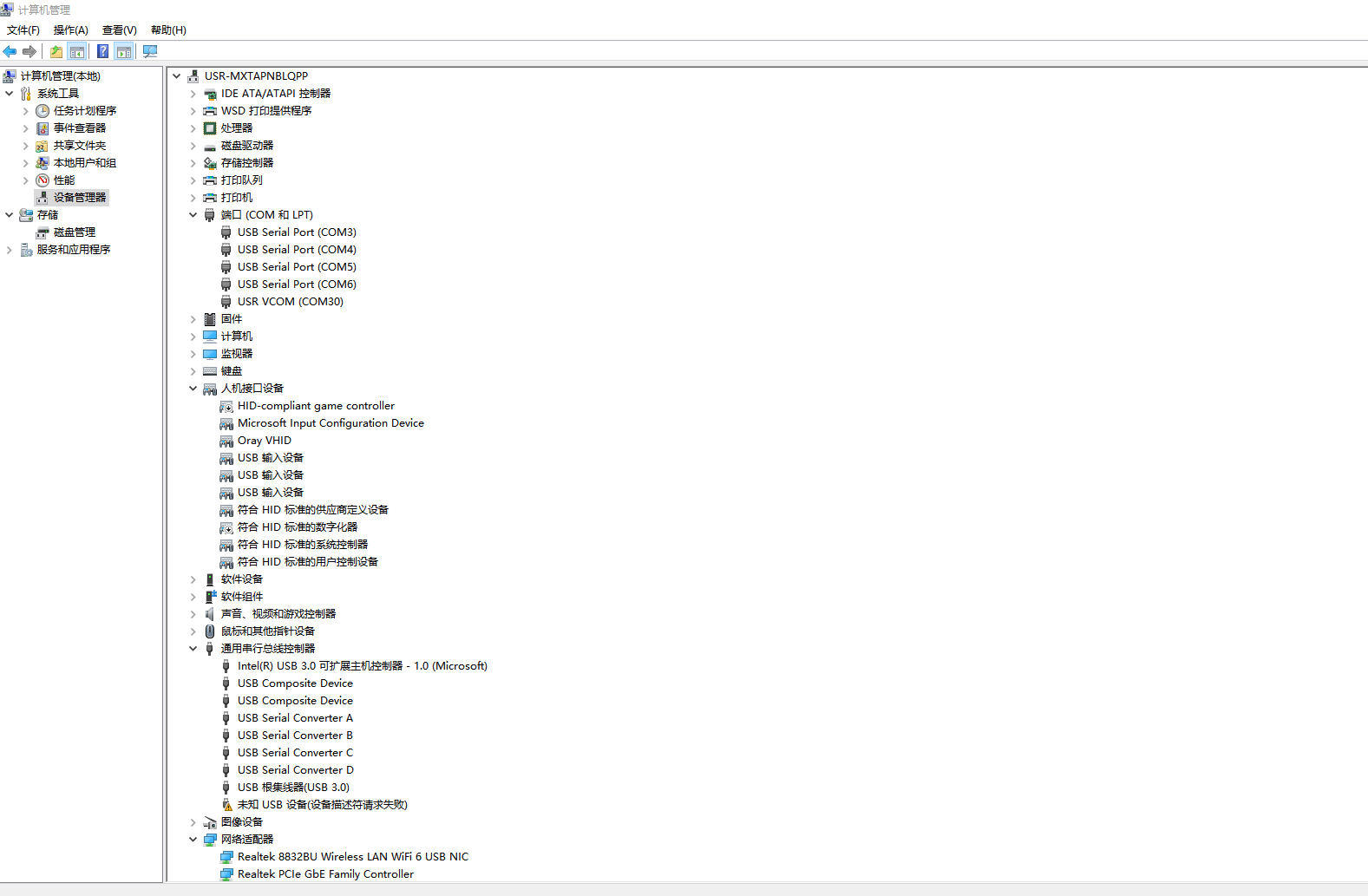
電腦鼠標點擊計算機管理,右擊,點開設備管理器,點擊端口,查看接USR-G780s的USB-RS232串口線COM口號,COM4。
三、阿里云設置
1、登陸阿里云平臺,找到物聯網平臺,這里用的連接公共實例
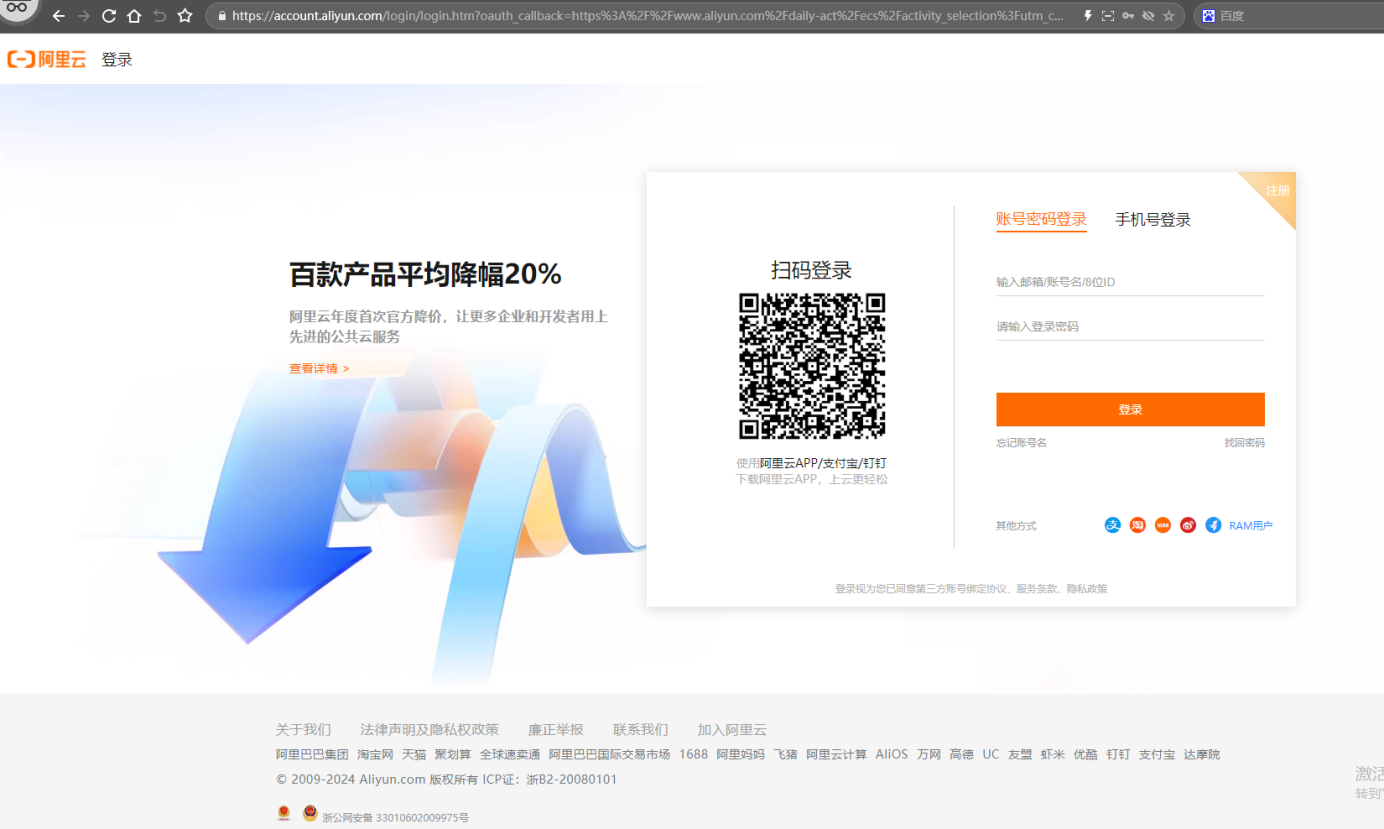
(1)登陸阿里云平臺
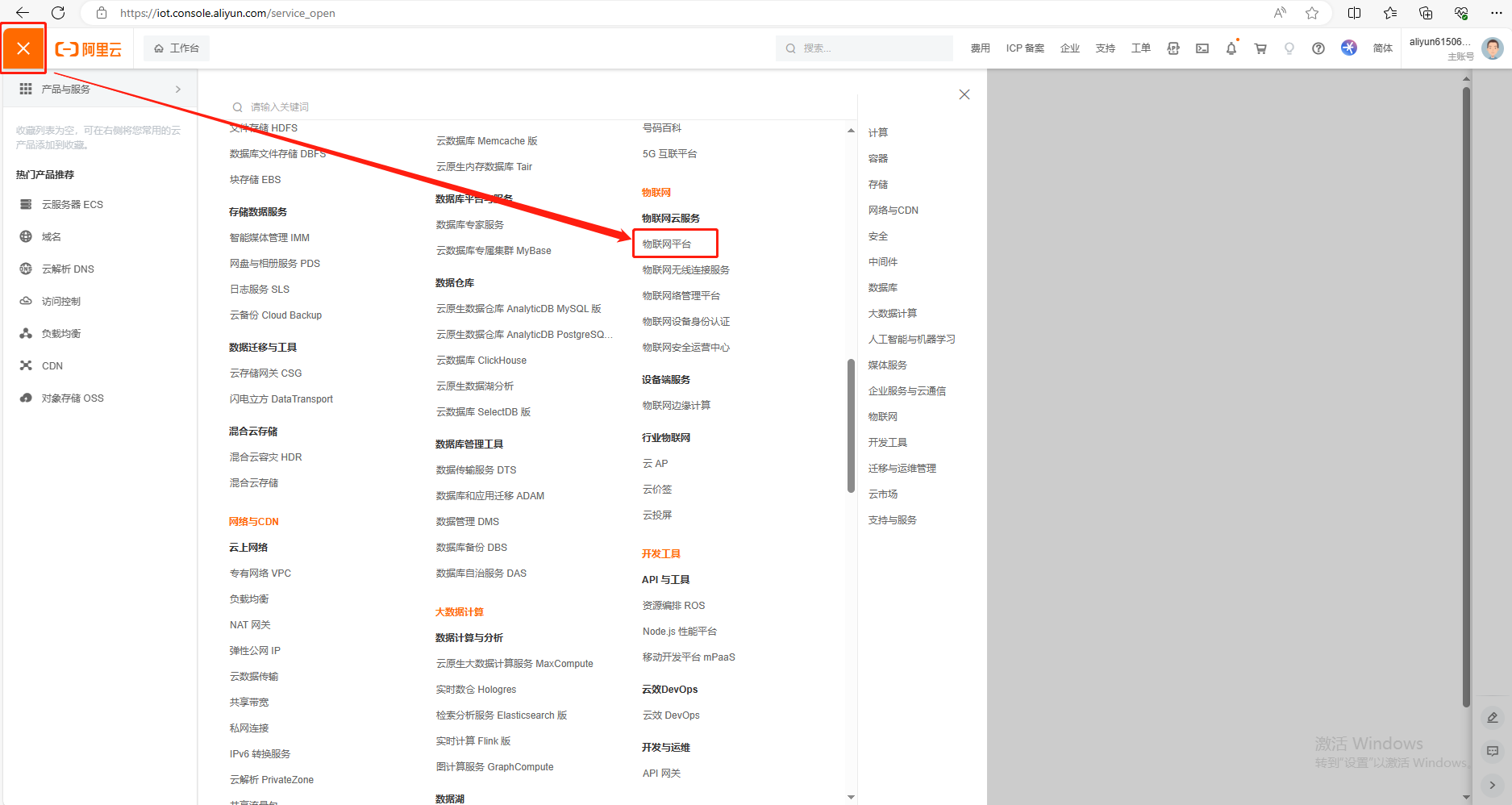
(2)找到物聯網平臺
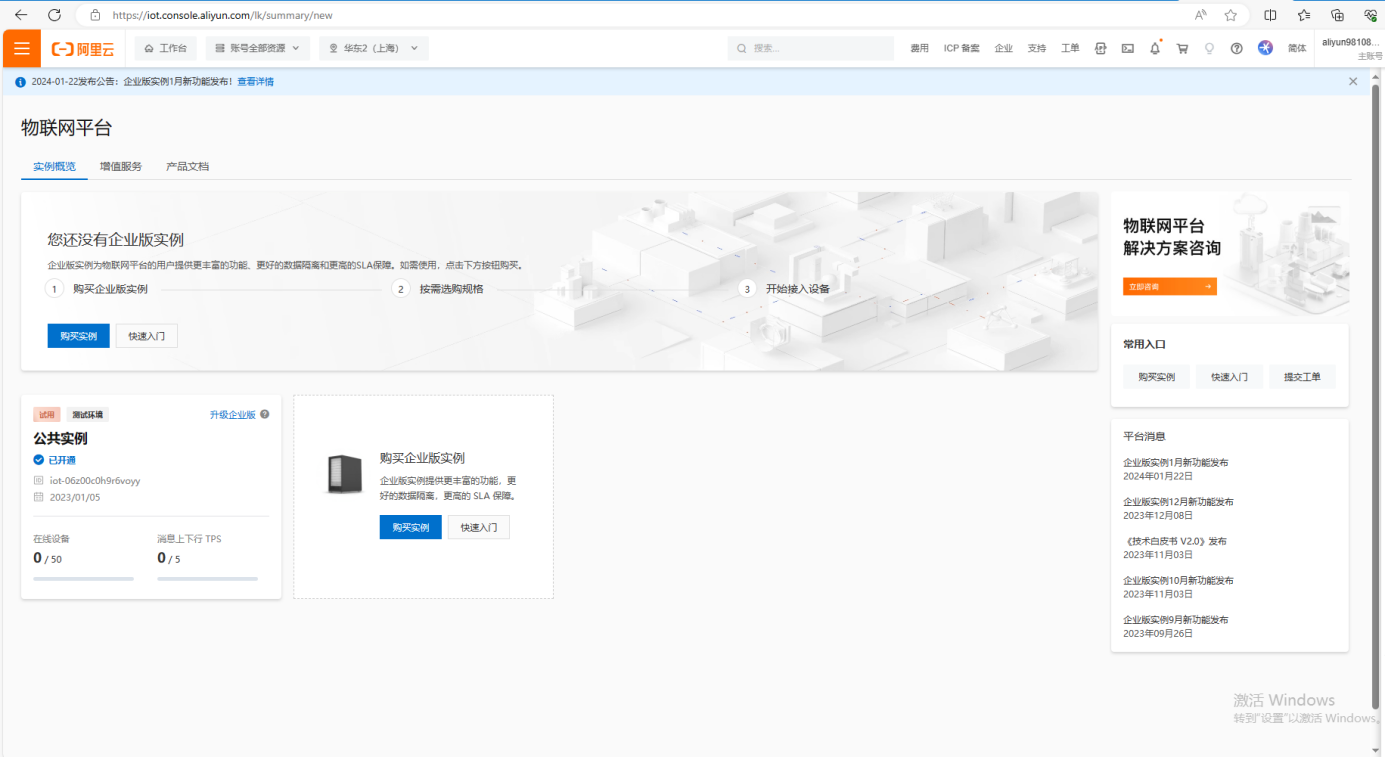
(3)開通連接公共實例
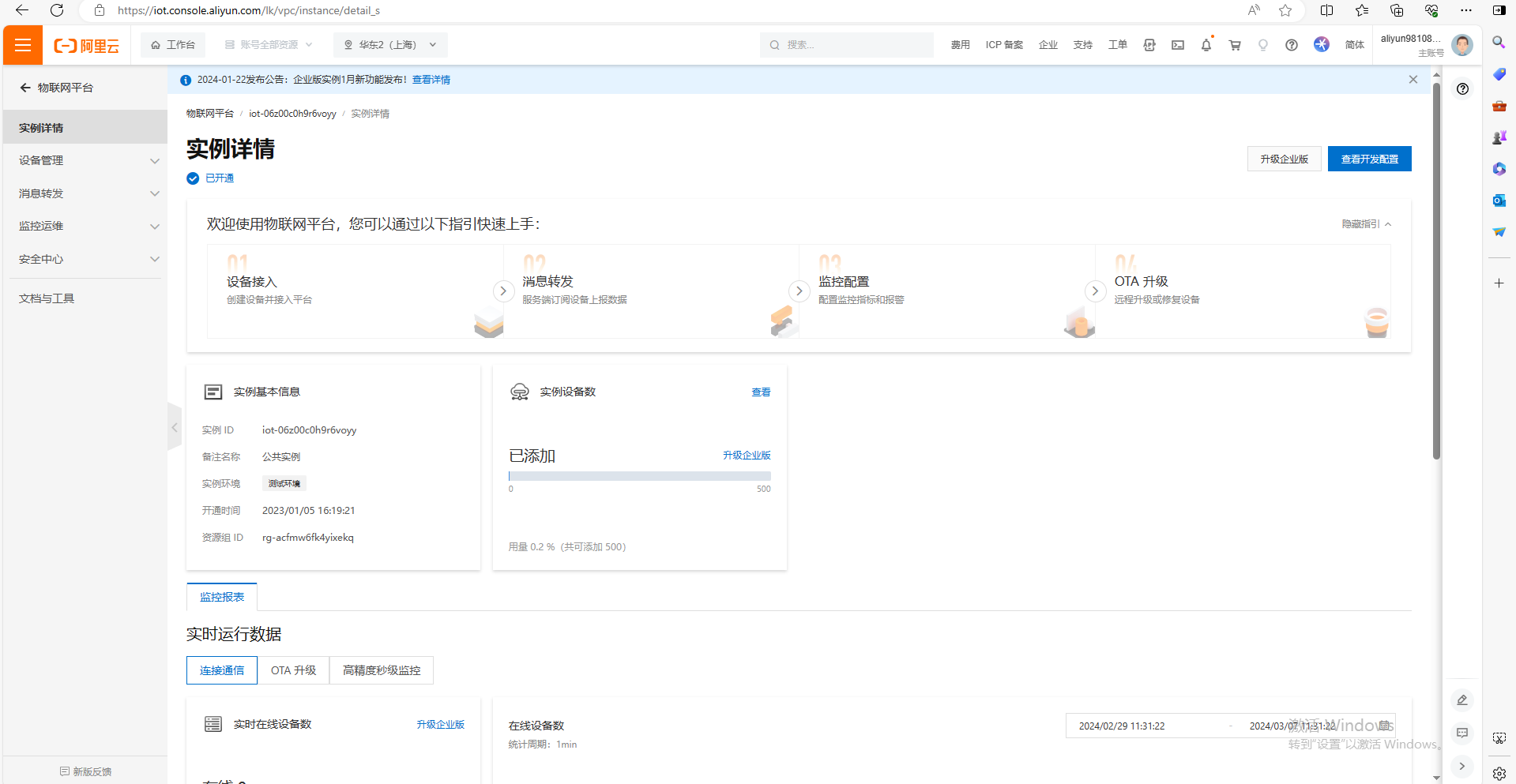
2、創建產品
(1)點擊產品,點擊創建產品
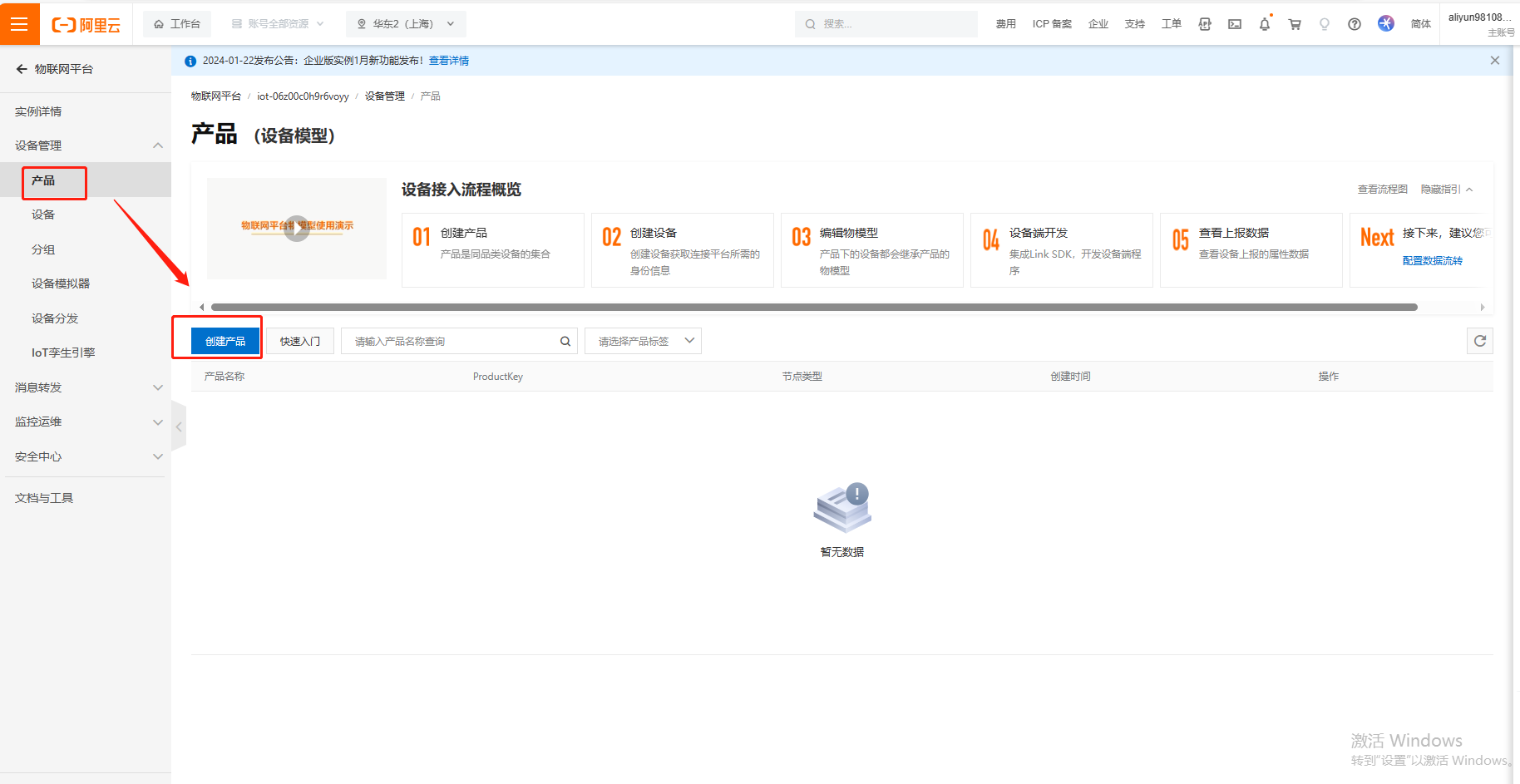
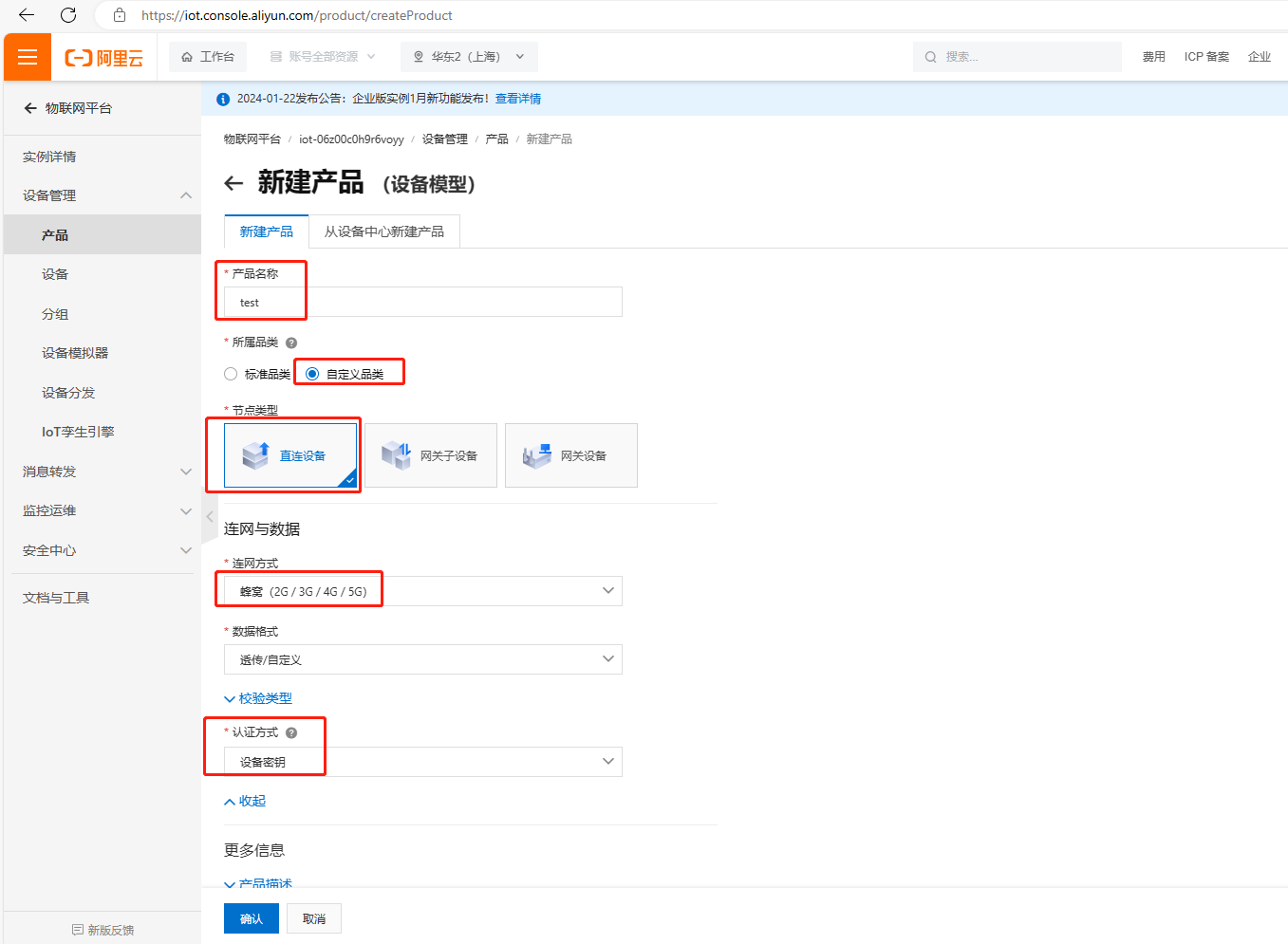
(2)新建產品信息,依次填寫:
產品名稱舉例test——所屬品類選擇自定義品類——節點類型選擇直連設備——聯網與數據聯網方式選擇蜂窩(2G/3G/4G/5G)——數據格式選擇透傳/自定義——認證方式選擇設備秘鑰——點擊確定,完成創建產品。
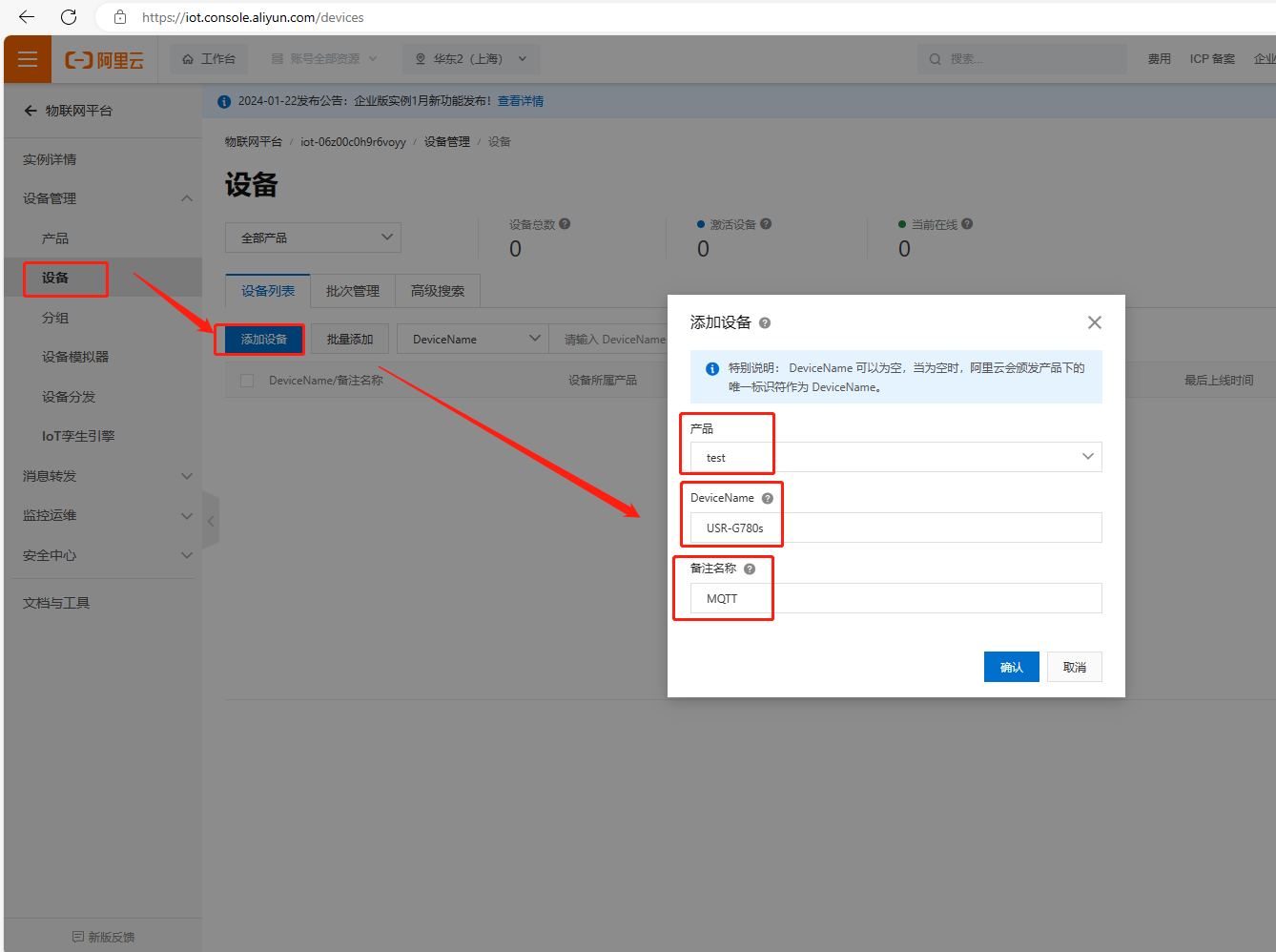
3、添加設備
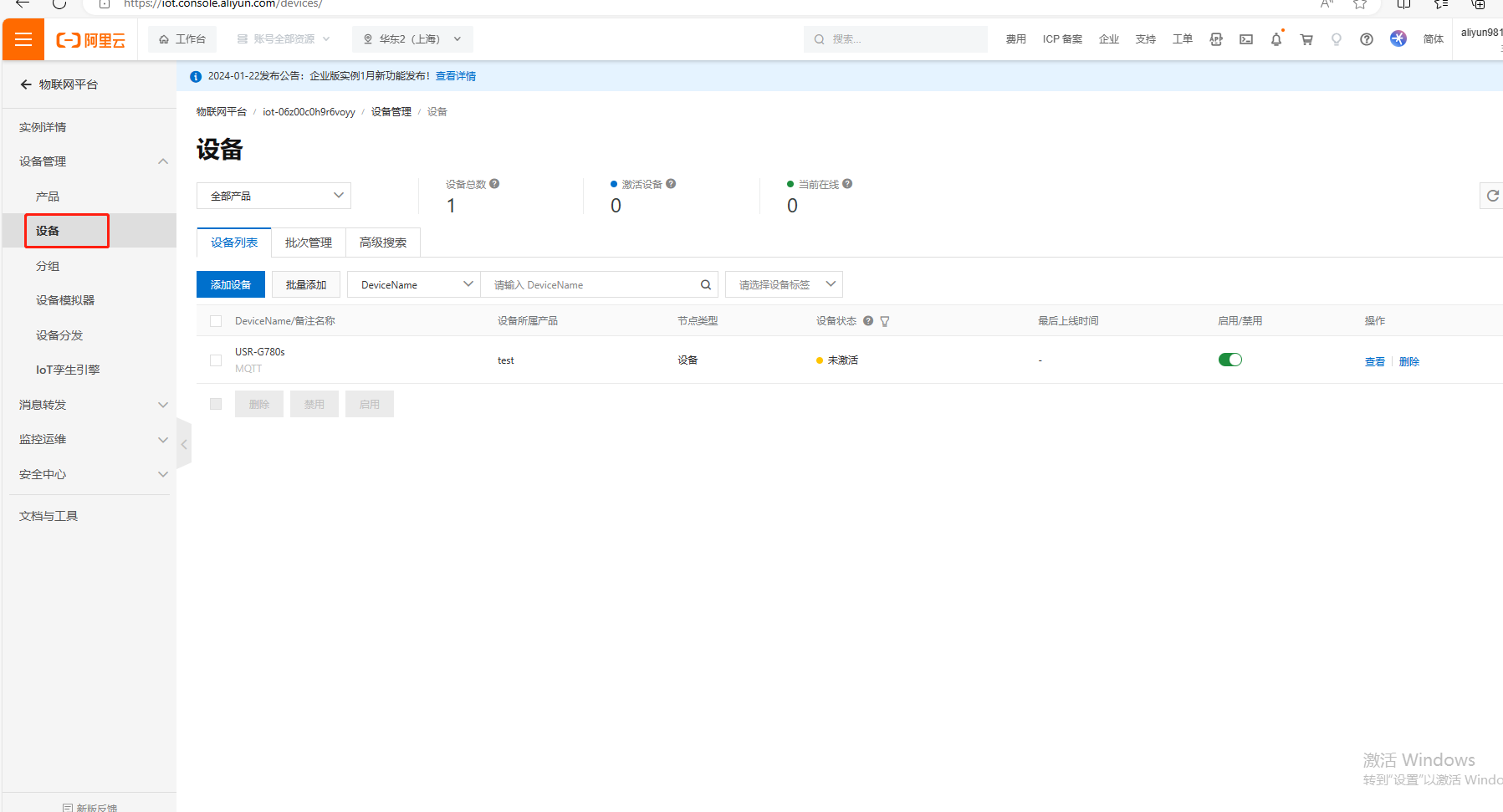
(1)產品創建成功后,添加設備。點擊設備,點擊添加設備,產品名舉例填test,DeviceName填USR-G780s,備注名稱填MQTT,點擊確認。
(2)添加完設備,如下圖展示,設備狀態是未激活,等設置完USR-G780s的MQTT連接阿里云參數之后,設備狀態才顯示在線。
4、查看設備證書內容
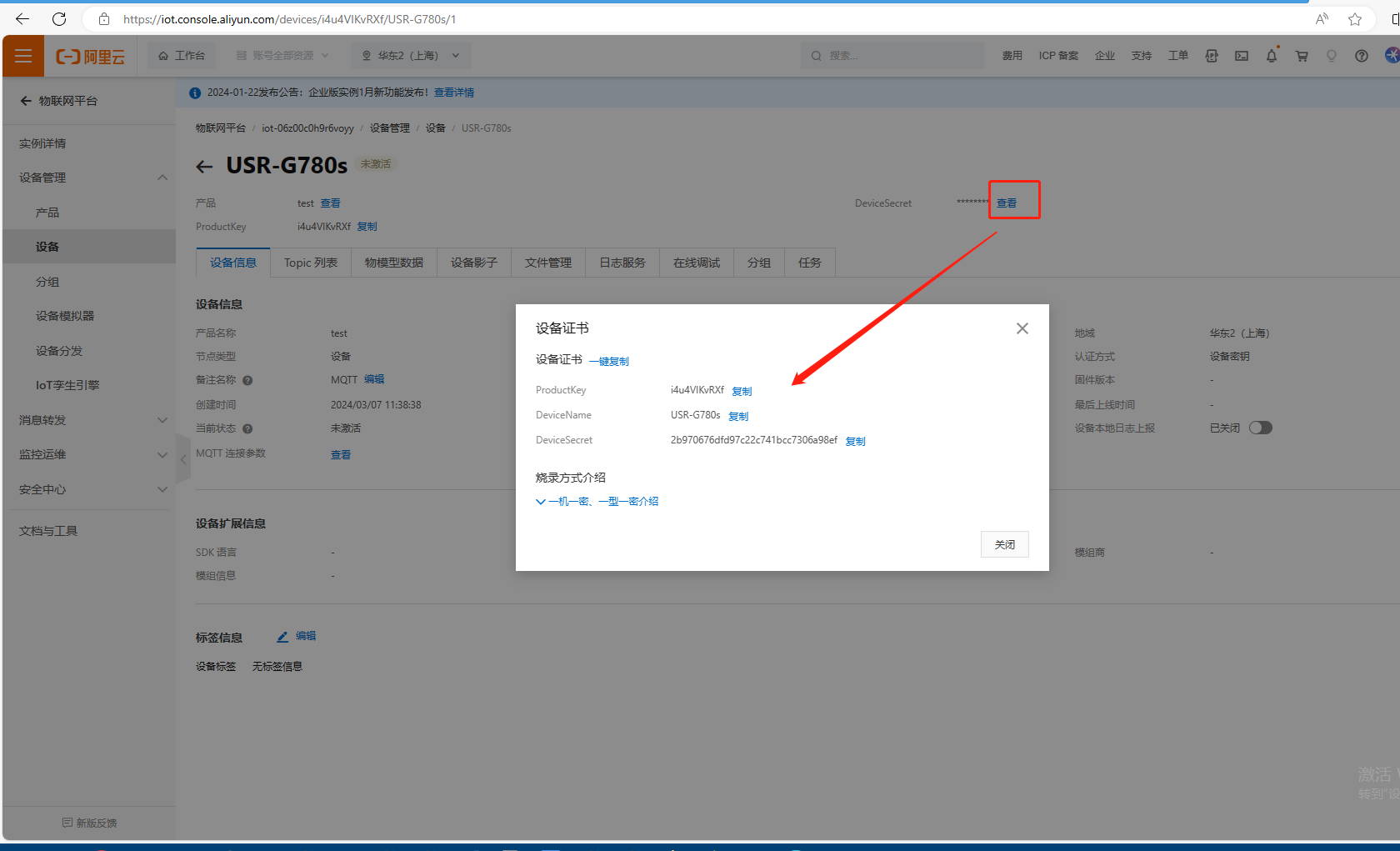
點擊設備,點擊查看,再點擊DeviceSecret后面的查看。
展示設備證書:
ProductKey: i4u4VIKvRXf
DeviceName: USR-G780s
DeviceSecret: 2b970676dfd97c22c741bcc7306a98ef
5、查看產品Topic
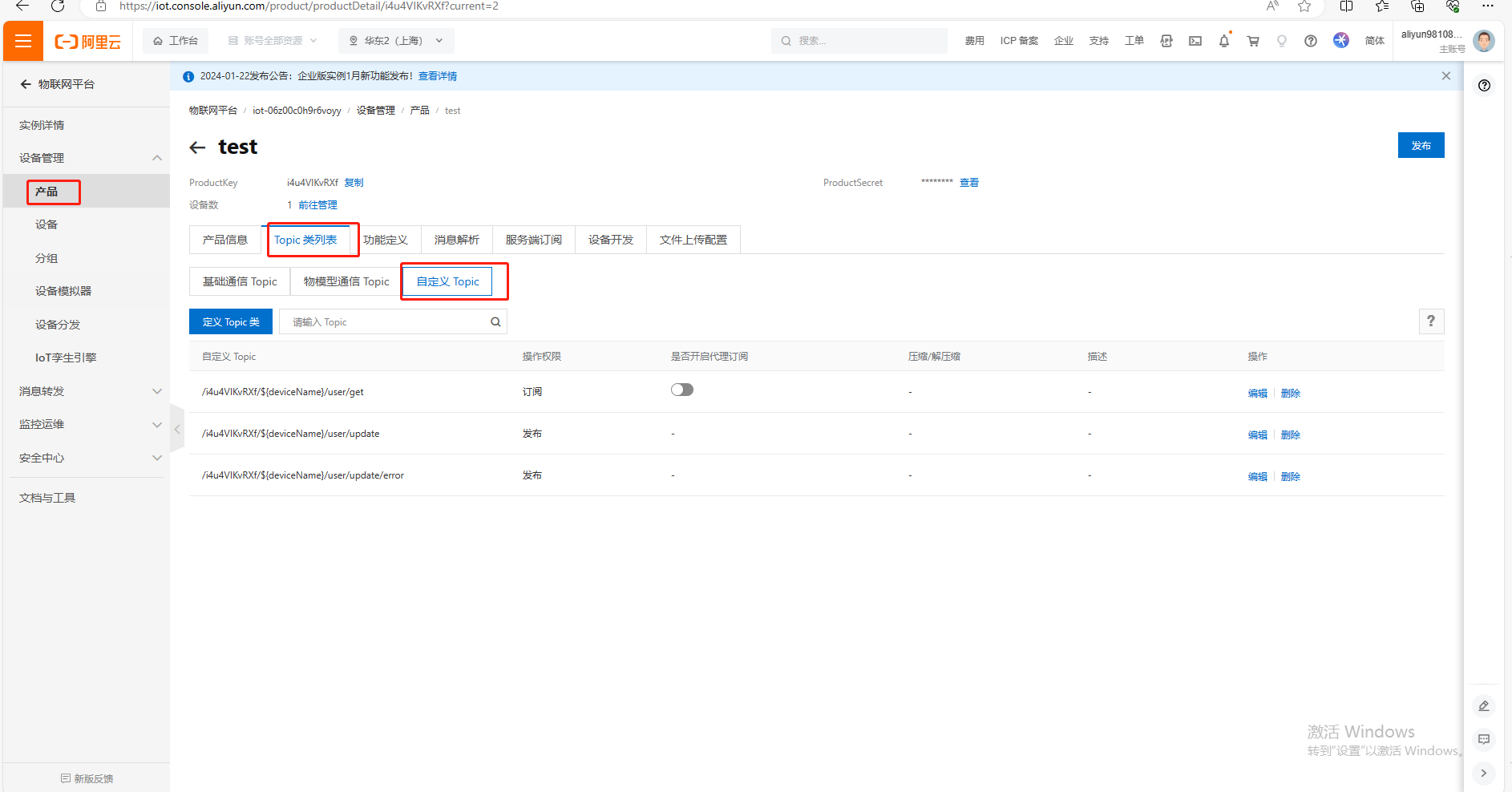
(1)點擊產品,點擊查看
(2)點擊Topic類列表,點擊自定義Topic,找到訂閱和發布
設置USR-G780s的MQTT參數,需要按照以下方法設置訂閱和發布主題。
數據訂閱測試:將訂閱的主題/i4u4VIKvRXf/USR-G780s/user/get填寫到USR-G780s訂閱的主題配置中去(注意將原主題中的${deviceName}替換為USR-G780s(本產品的DeviceName));
數據發布測試:將發布的主題/i4u4VIKvRXf/USR-G780s/user/update填寫到USR-G780s推送的主題配置中去(注意將原主題中的${deviceName}替換為USR-G780s(本產品的DeviceName));
五、USR-G780s參數設置
1、打開USR-G780s設置軟件
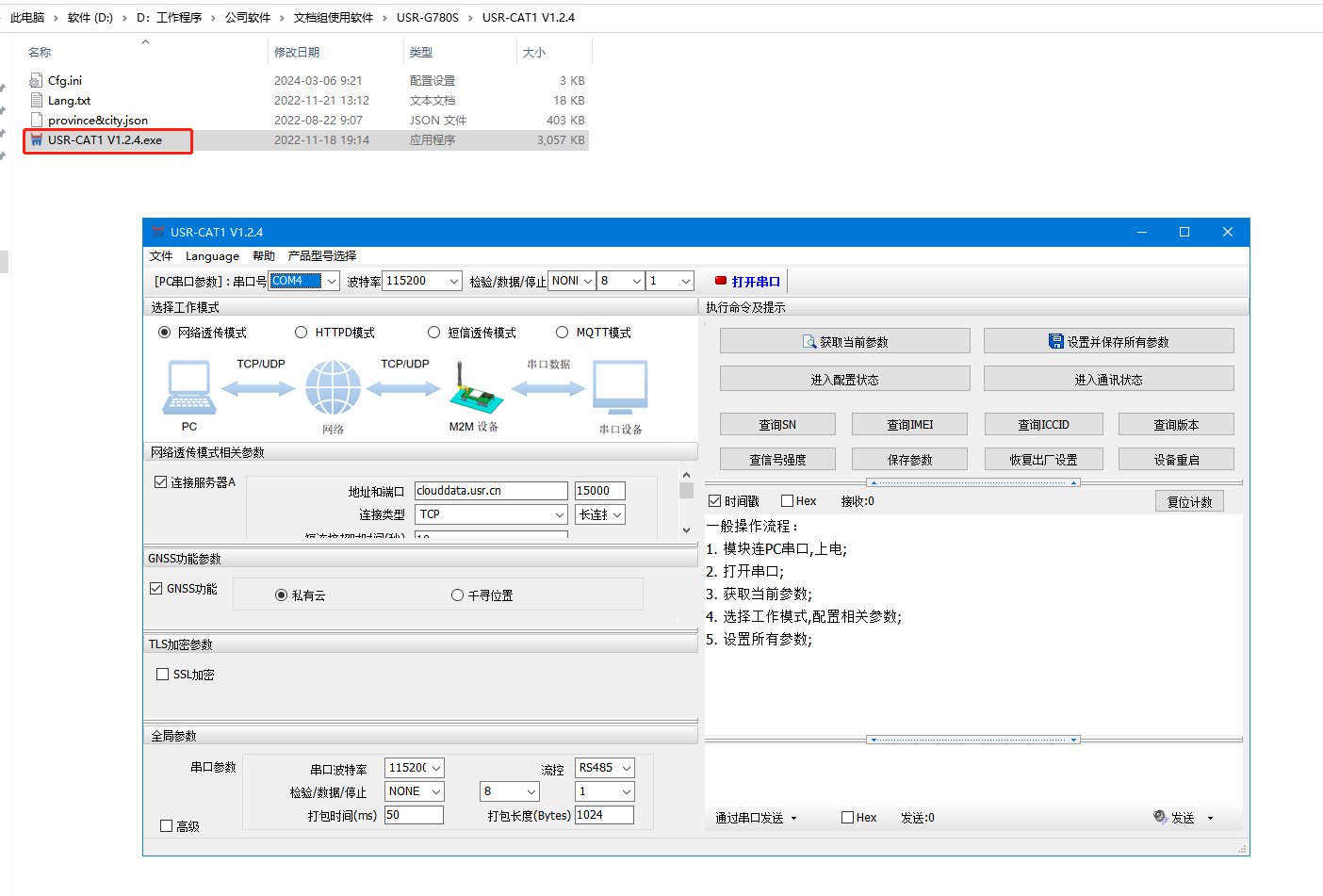
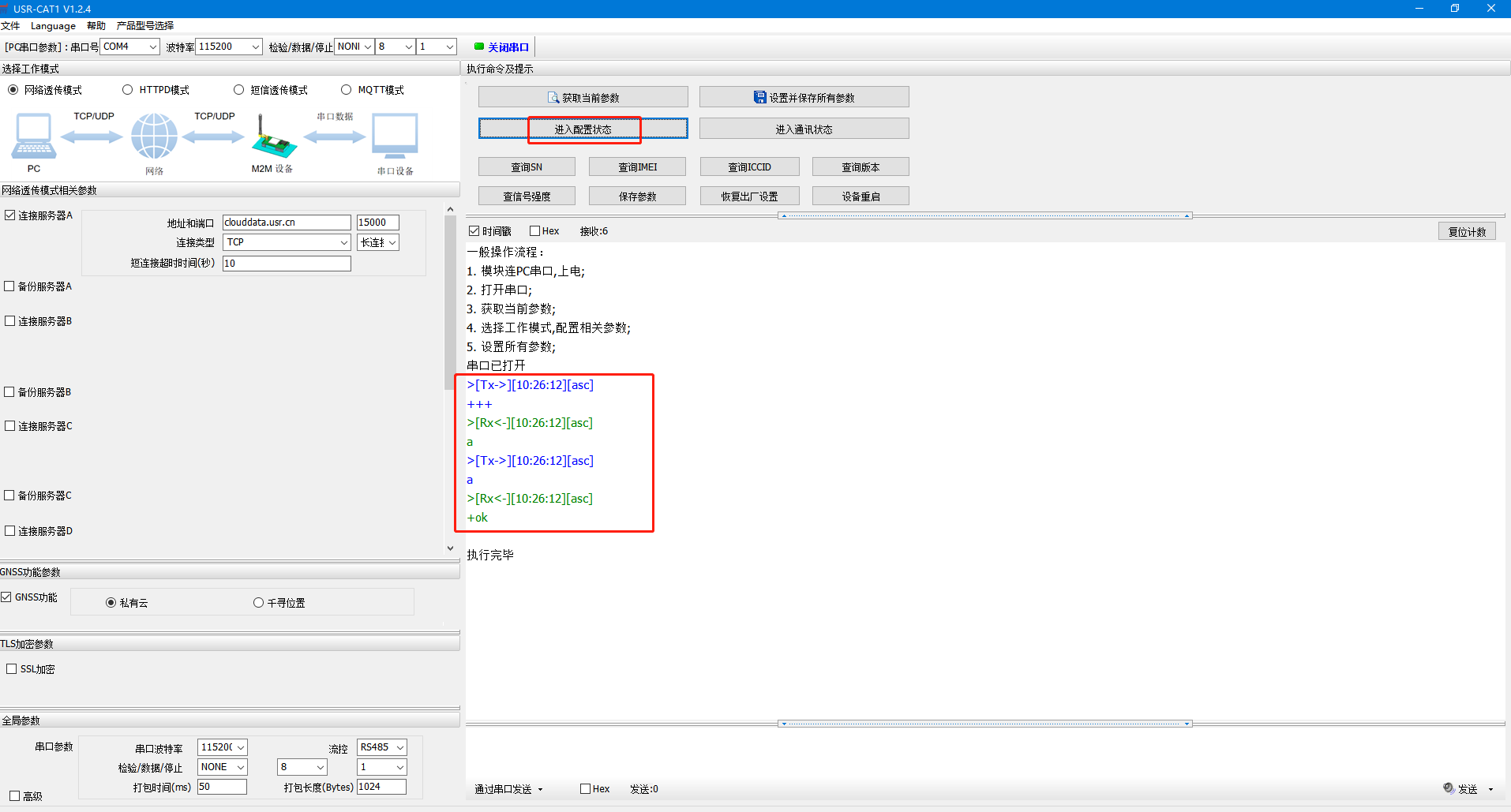
2、打開串口,點擊進入配置狀態
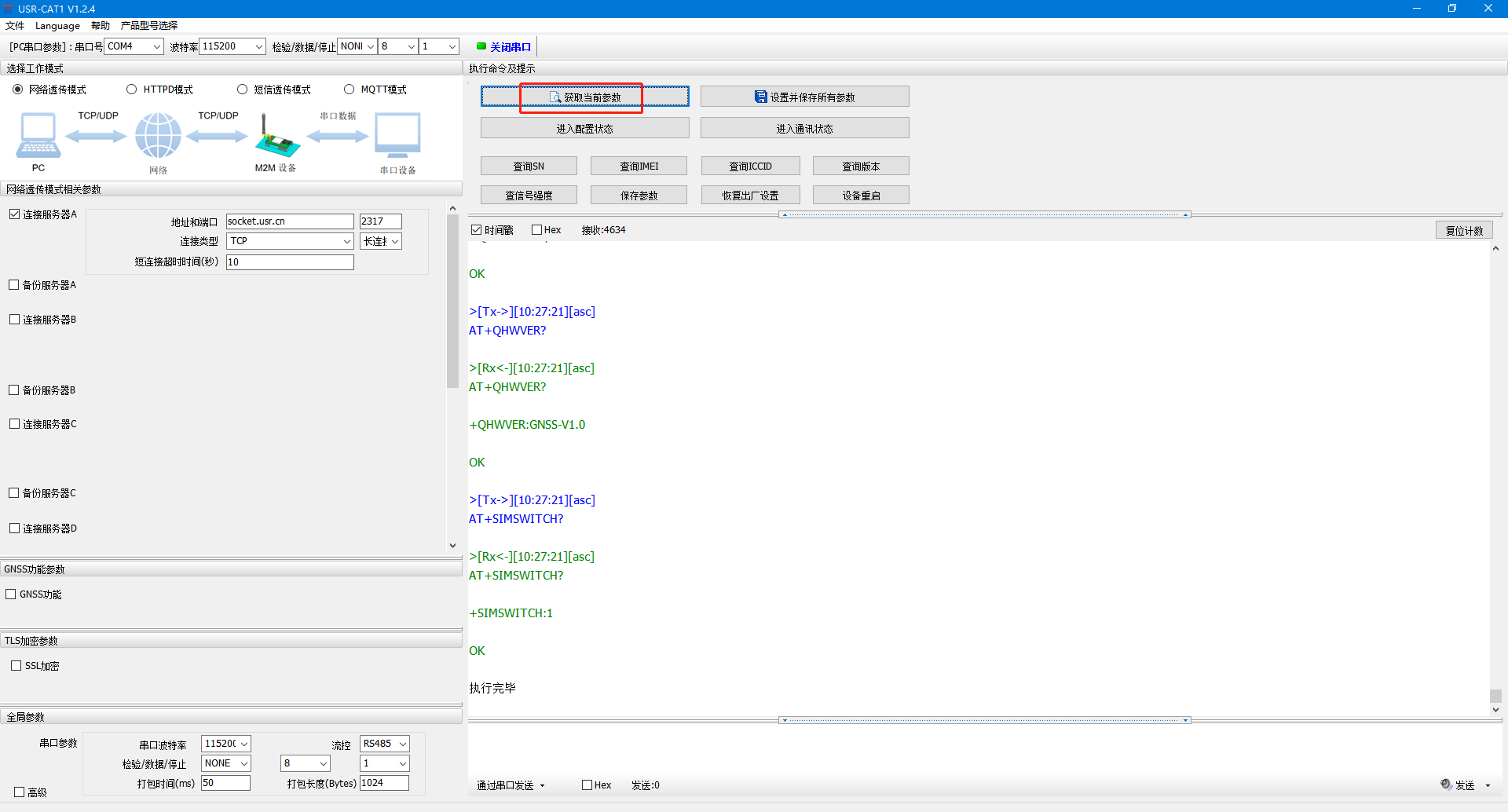
3、點擊獲取當前參數
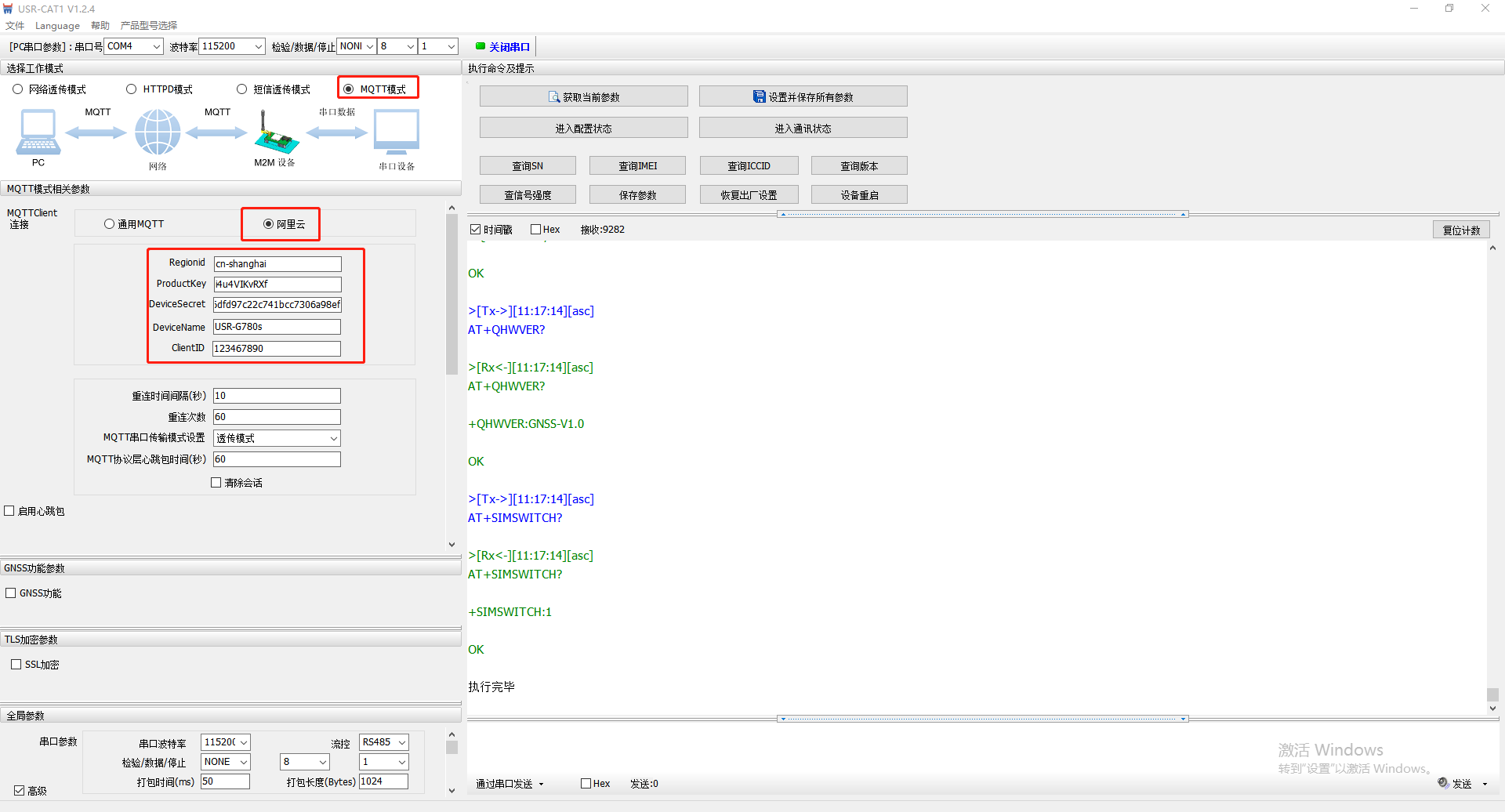
4、設置MQTT模式參數
(1)選擇MQTT模式,選擇阿里云
(2)設置設備證書信息
Regionid地域代碼填寫cn-shanghai
ProductKey產品密鑰填寫對應阿里云平臺設備的i4u4VIKvRXf
DeviceSecret設備密碼填寫對應阿里云平臺設備的2b970676dfd97c22c741bcc7306a98ef
DeviceName設備名稱填寫對應阿里云平臺設備的USR-G780s
ClientID設備客戶端ID填寫和阿里云設備不一樣的ID,整理自定義填寫1234567890
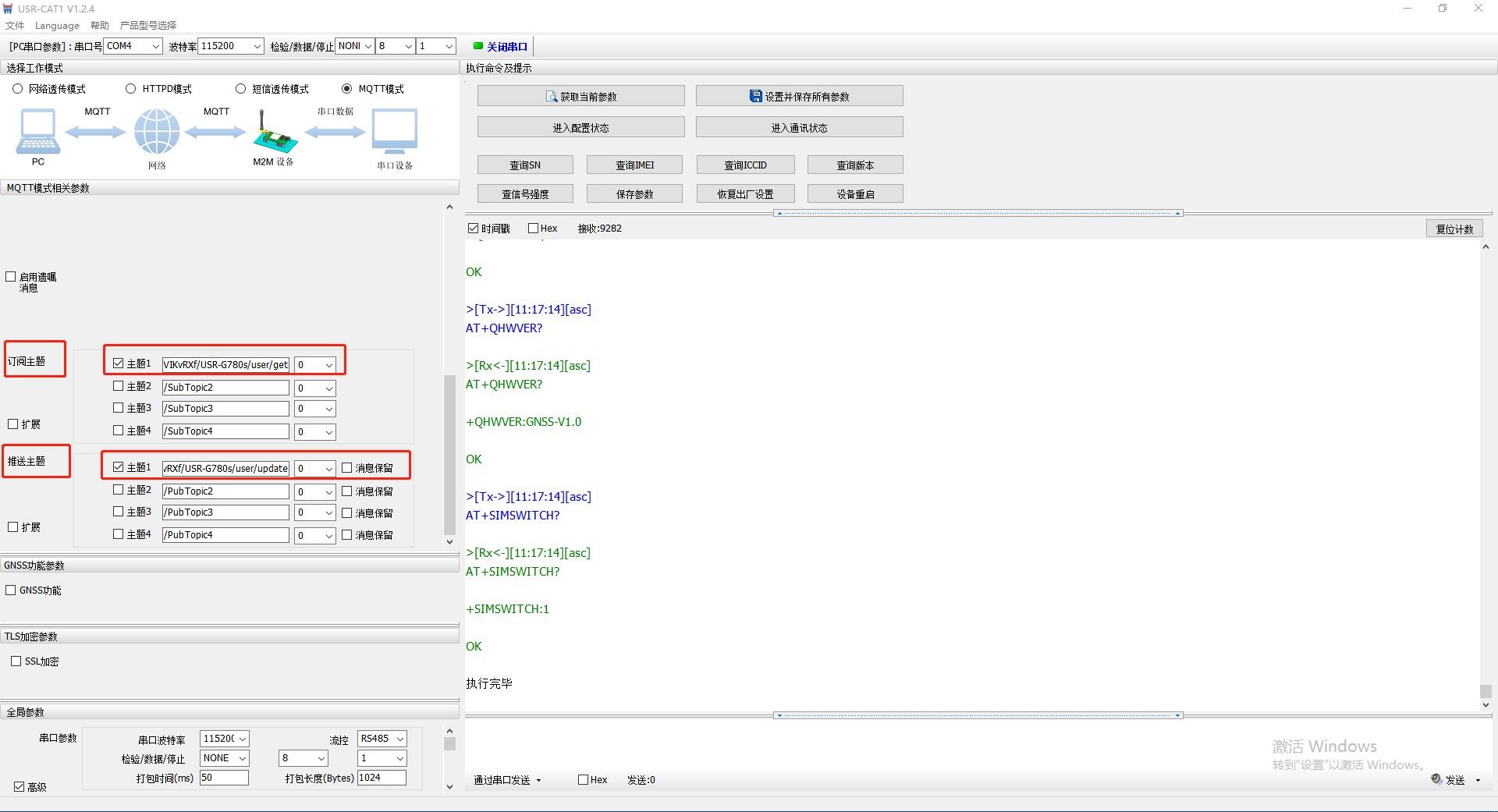
(3)設置訂閱主題和推送主題
將訂閱的主題/i4u4VIKvRXf/USR-G780s/user/get填寫到USR-G780s訂閱主題配置中去;
將發布的主題/i4u4VIKvRXf/USR-G780s/user/update填寫到USR-G780s推送主題配置中去;
(4)設置軟件點擊設置并保存所有參數
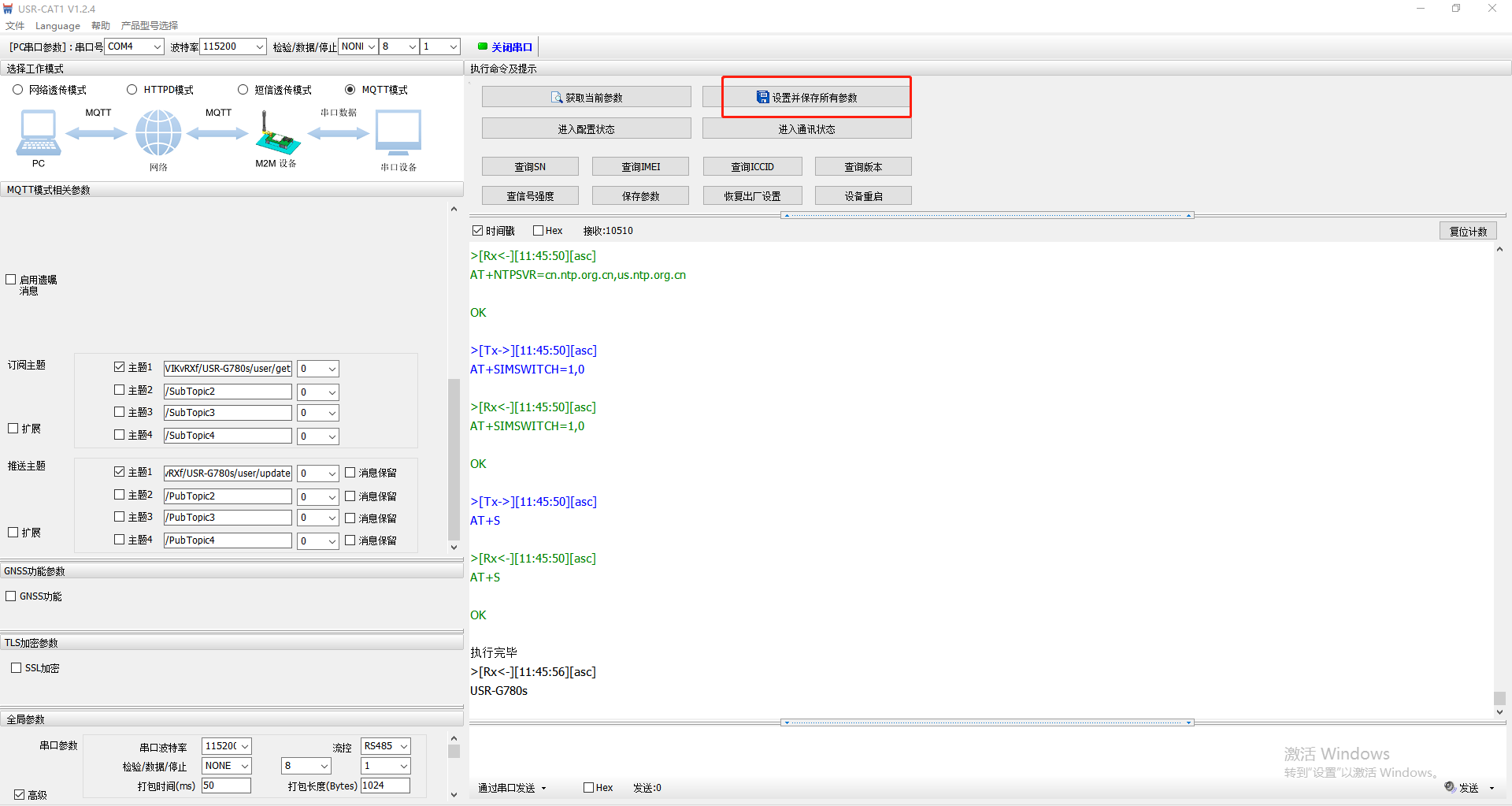
(5)設置軟件點擊關閉串口
六、MQTT連接阿里云功能調試
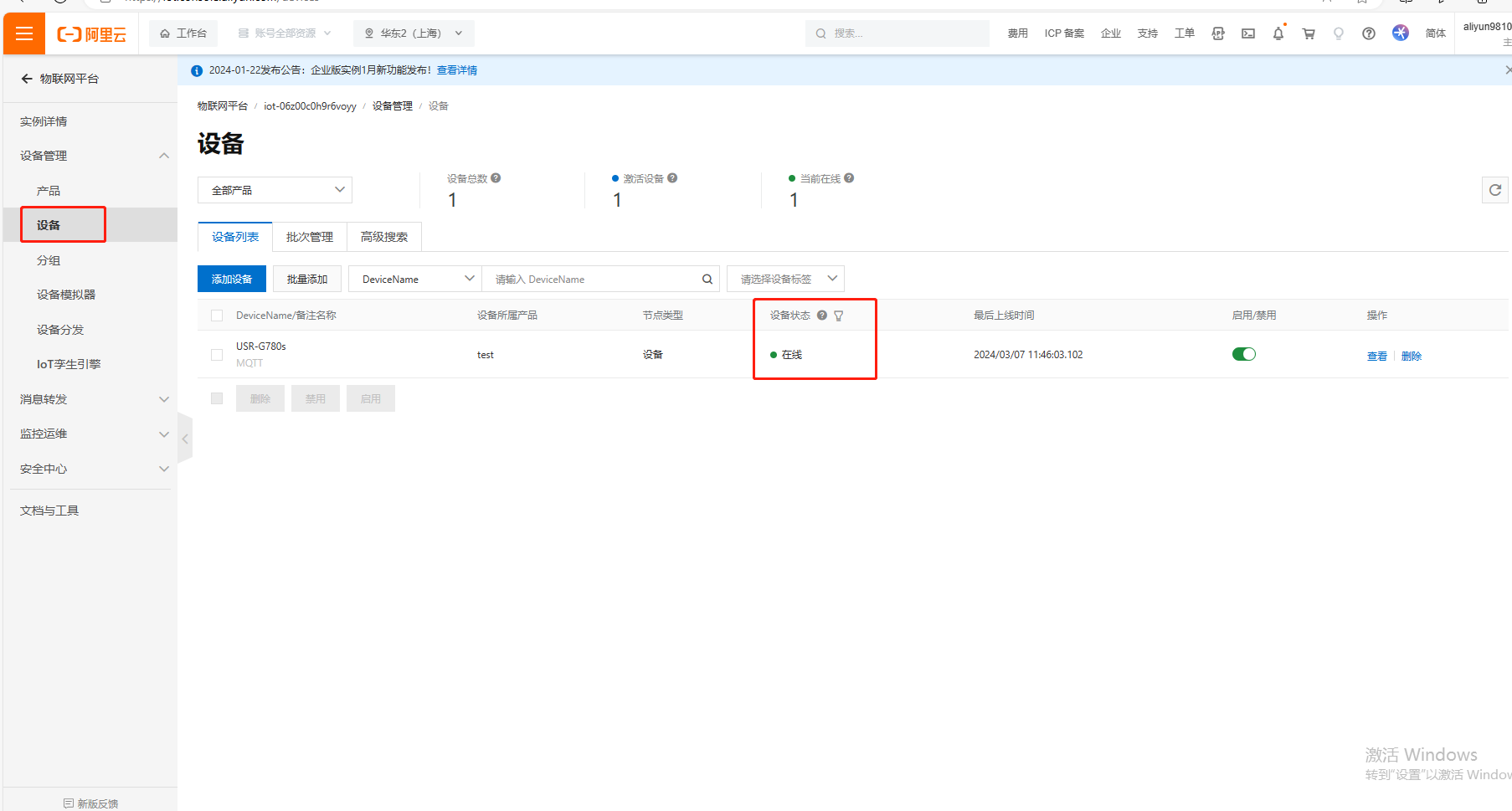
1、查看阿里云設備狀態在線
USR-G780s 設置完MQTT連接阿里云參數,聯網正常,在阿里云平臺可以看到設備狀態是在線。
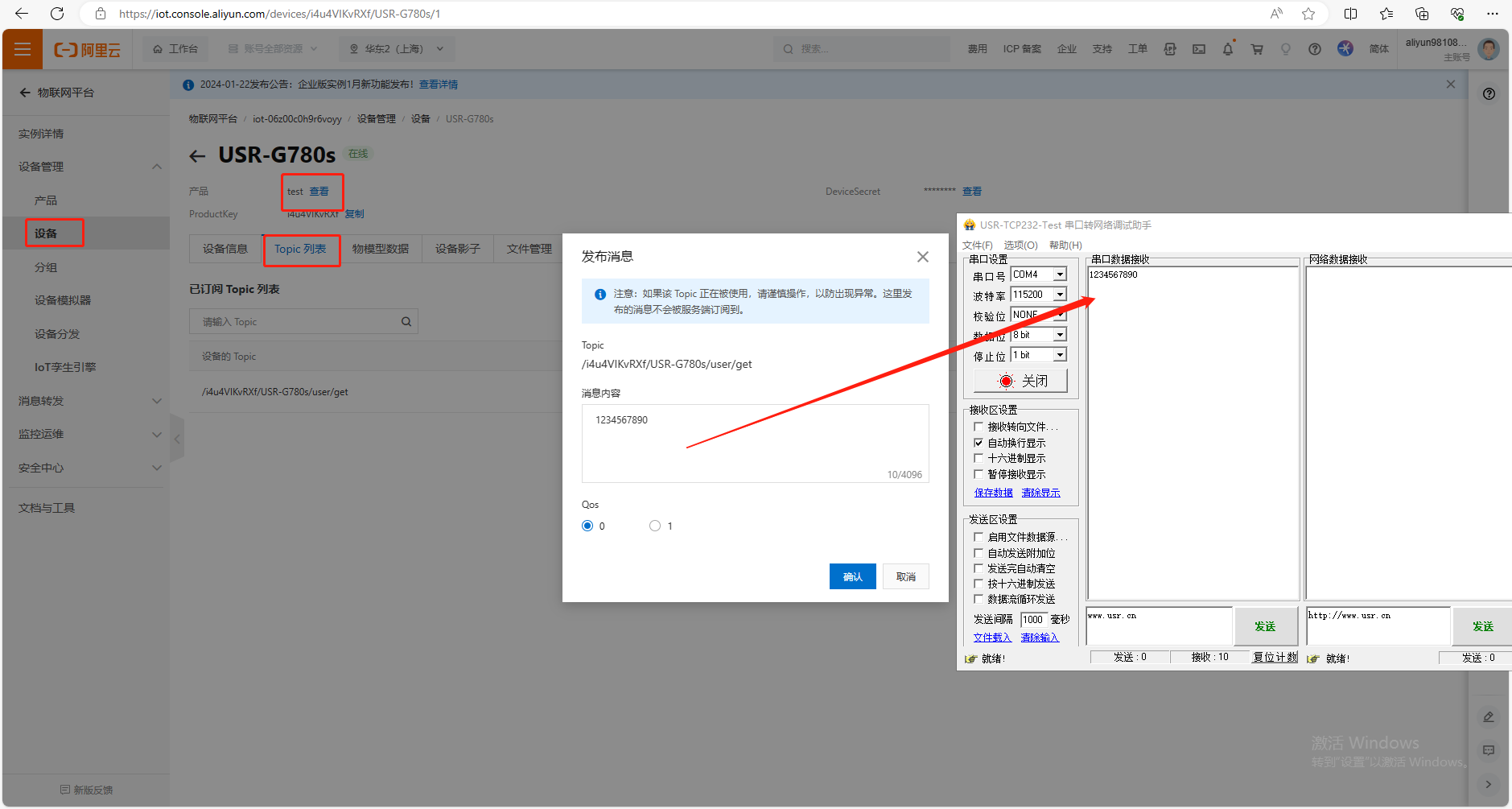
2、數據訂閱測試
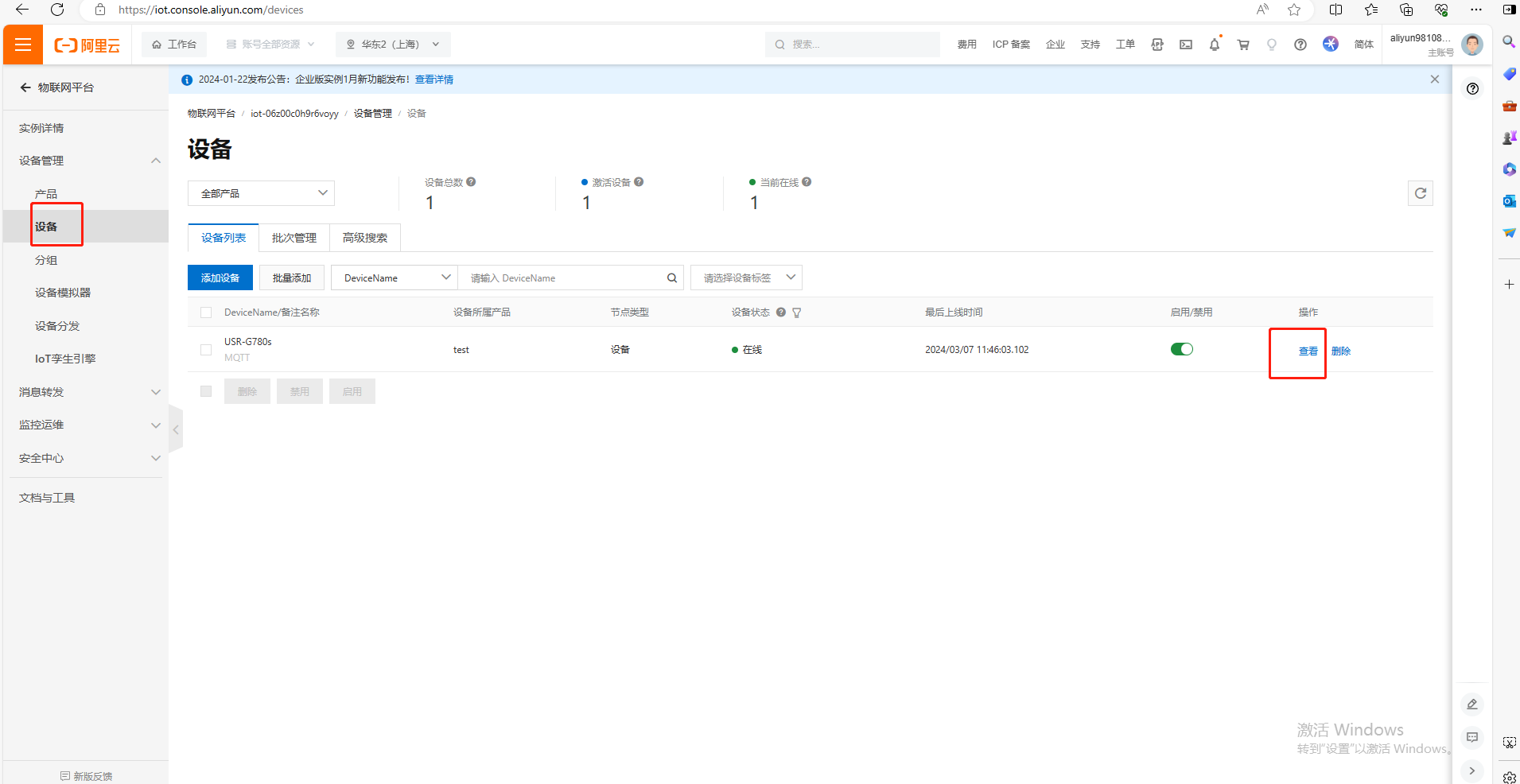
(1)點擊設備,點擊查看
(2)點擊Topic列表,點擊發布消息
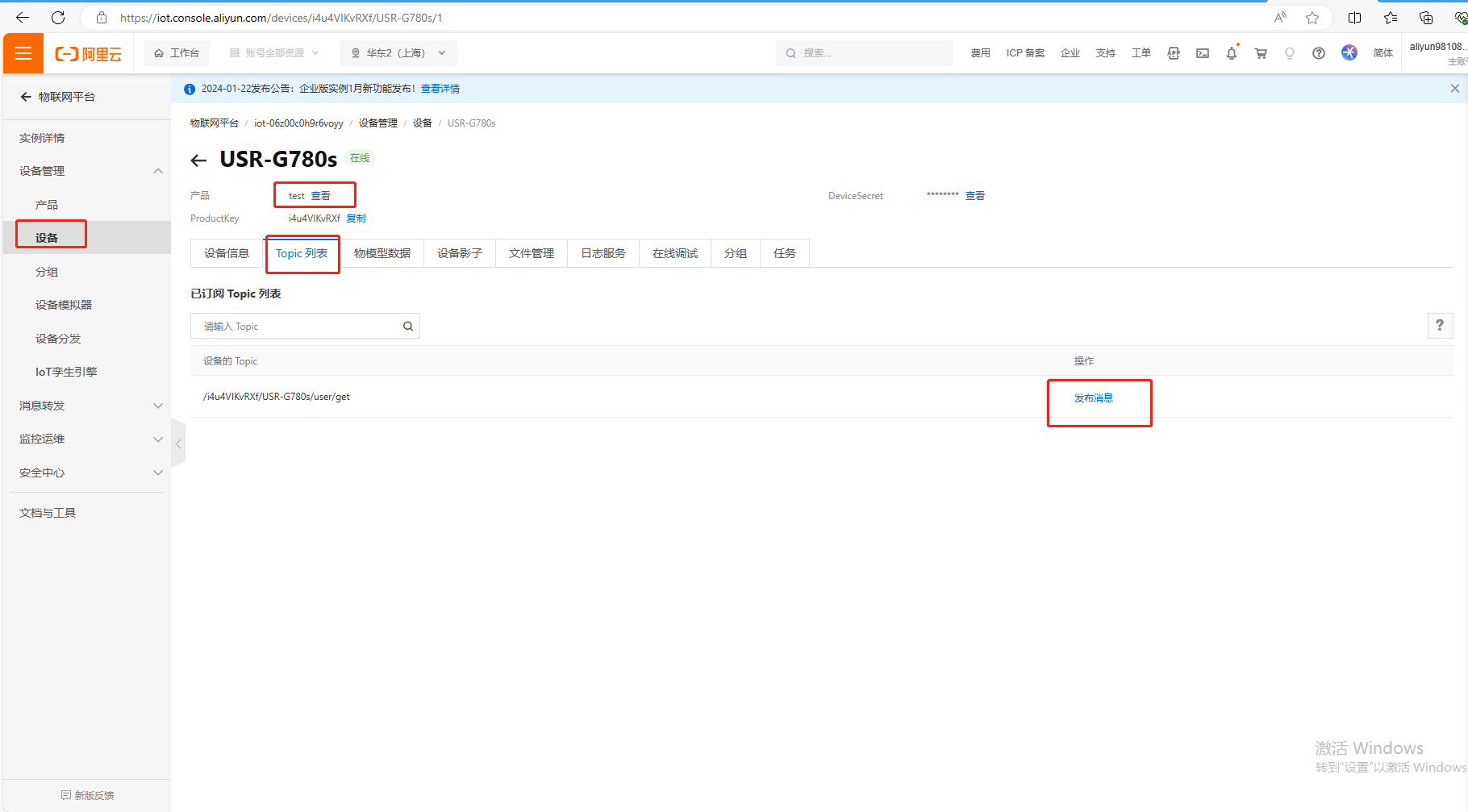
(3)使用阿里云平臺發布的消息1234567890,被USR-G780s訂閱到,并通過USR-G780s串口發給串口端,串口助手接收到阿里云下發的數據1234567890。
3、數據發布測試
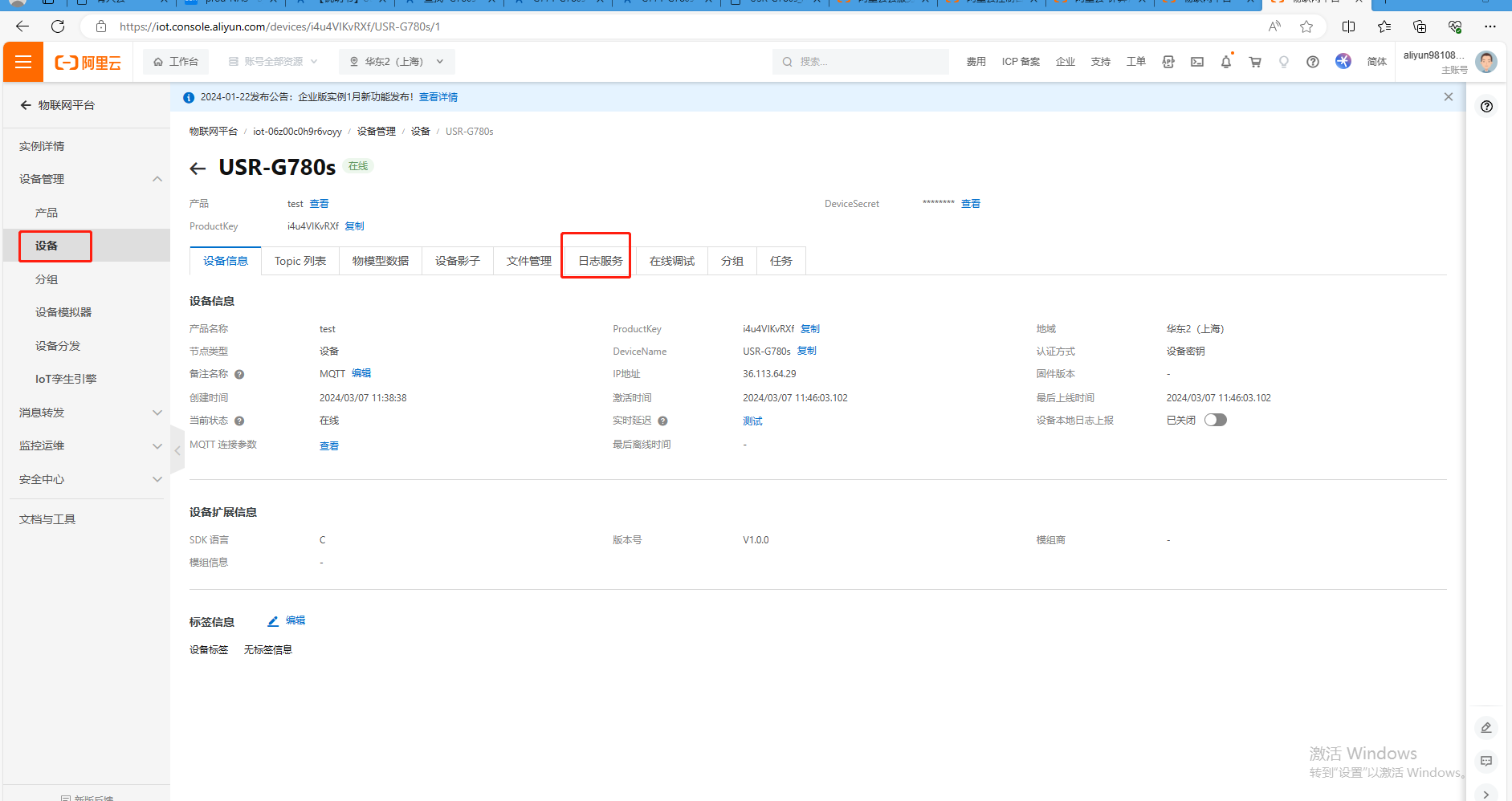
(1)點擊設備,點擊日志服務
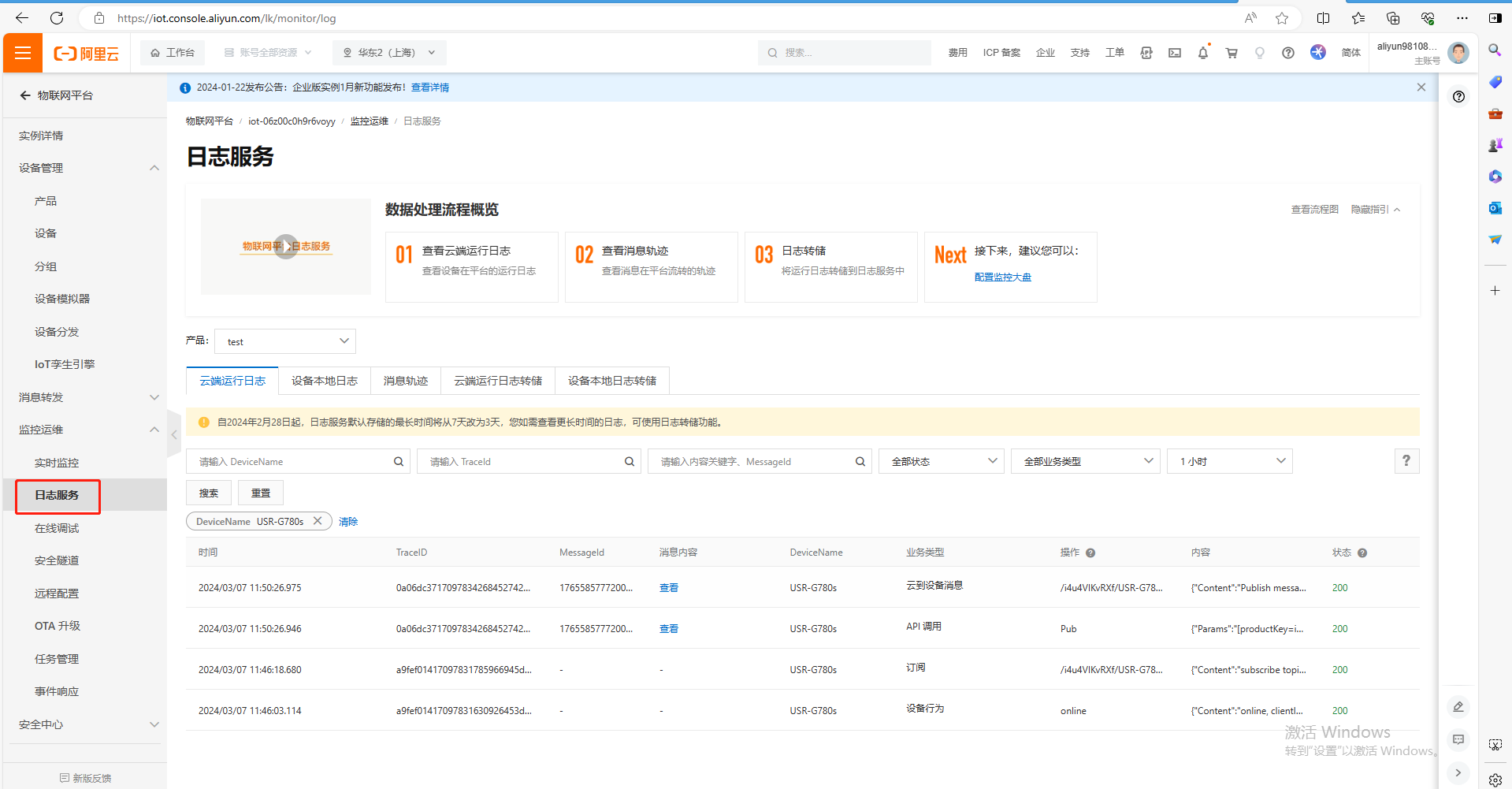
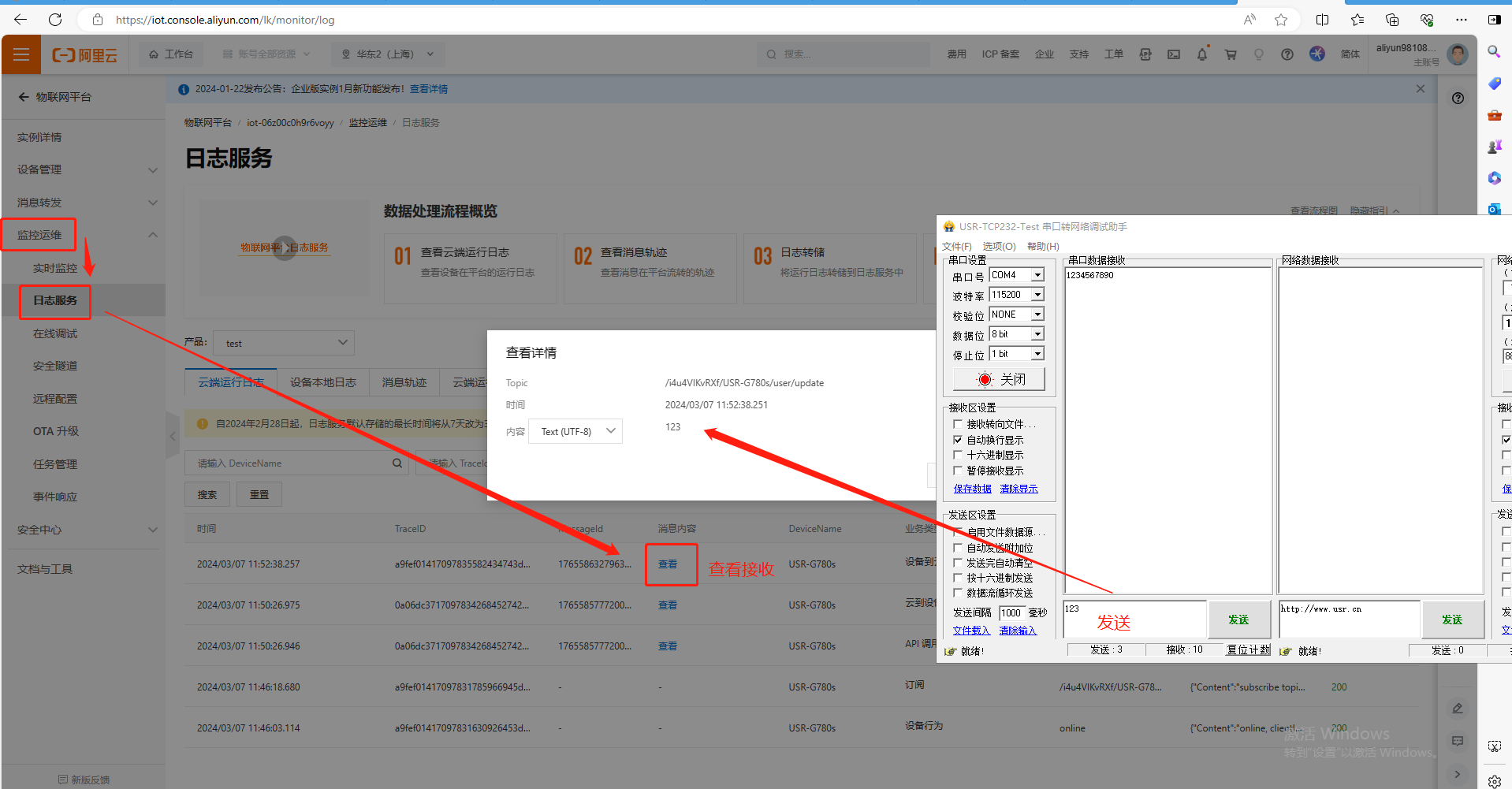
(2)USR-G780s使用串口助手發送數據123,發送完成之后,我們在阿里云平臺可以通過日志服務,點擊查看,看到USR-G780s串口發到阿里云的數據123。
編寫人:金志方 編寫日期:2024-03-07
審核人:金志方 審核日期:2024-03-07
訂正版本:V1.0 訂正內容:初稿






















-20250623144437.png)