


USR-W630s LAN口有線連電腦TCPS通信配置示例
一、資料下載
USR-W630s 官網鏈接:http://m.0575400.com/Product/445.html
USR-W630s說明書鏈接:http://m.0575400.com/Download/1441.html
【PC端調試工具】網絡調試助手 串口調試助手二合一http://m.0575400.com/Download/27.html
二、硬件連接
1、所需物品
USR-W630s 產品 1臺
12V電源適配器 1個
USB-RS232串口線 1條
超五類網線 1根
筆記本電腦 1臺
2、硬件連接
USR-W630s 的232串口接USB-RS232串口線到電腦USB口,然后產品接12V電源適配器上電。USR-W630s的LAN口接網線直連電腦,電腦關閉防火墻,禁用其他網卡。
3、查看端口號
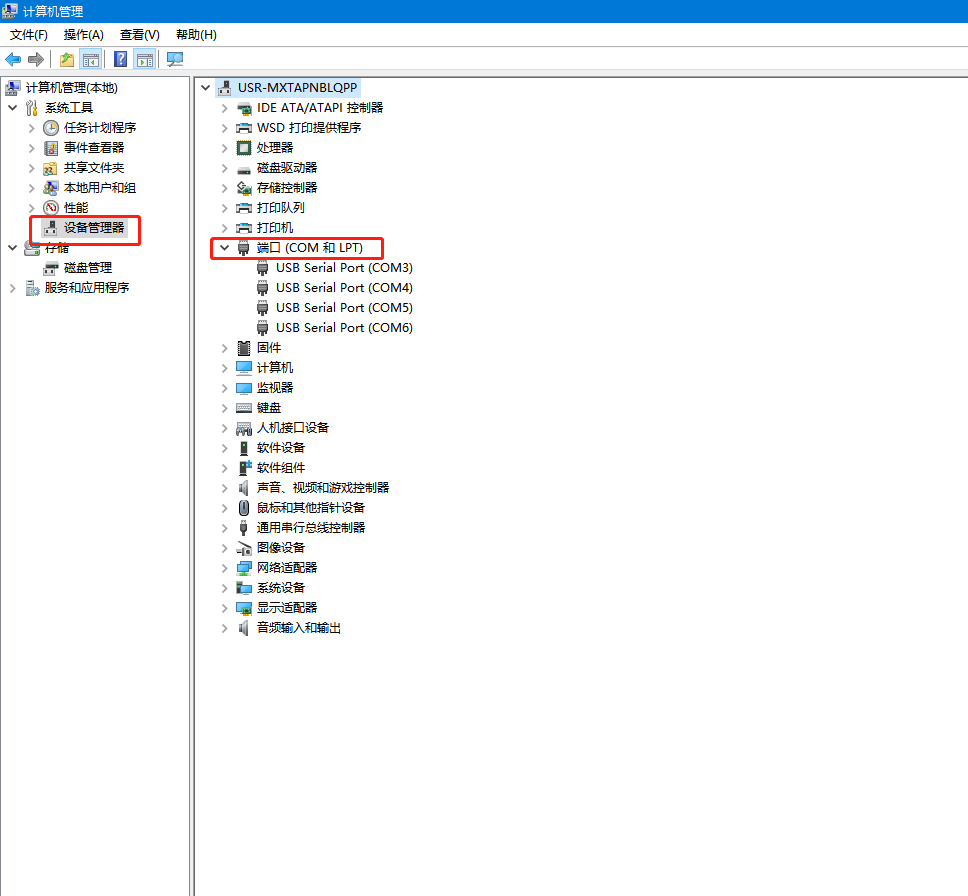
電腦鼠標點擊計算機管理,右擊,點開設備管理器,點擊端口,查看接USR-W630s的USB-RS232串口線COM口號,COM3。
三、產品參數設置
1、登陸USR-W630s的網頁
(1)USR-W630s的LAN口接網線直連電腦,電腦關閉防火墻,禁用其他網卡。
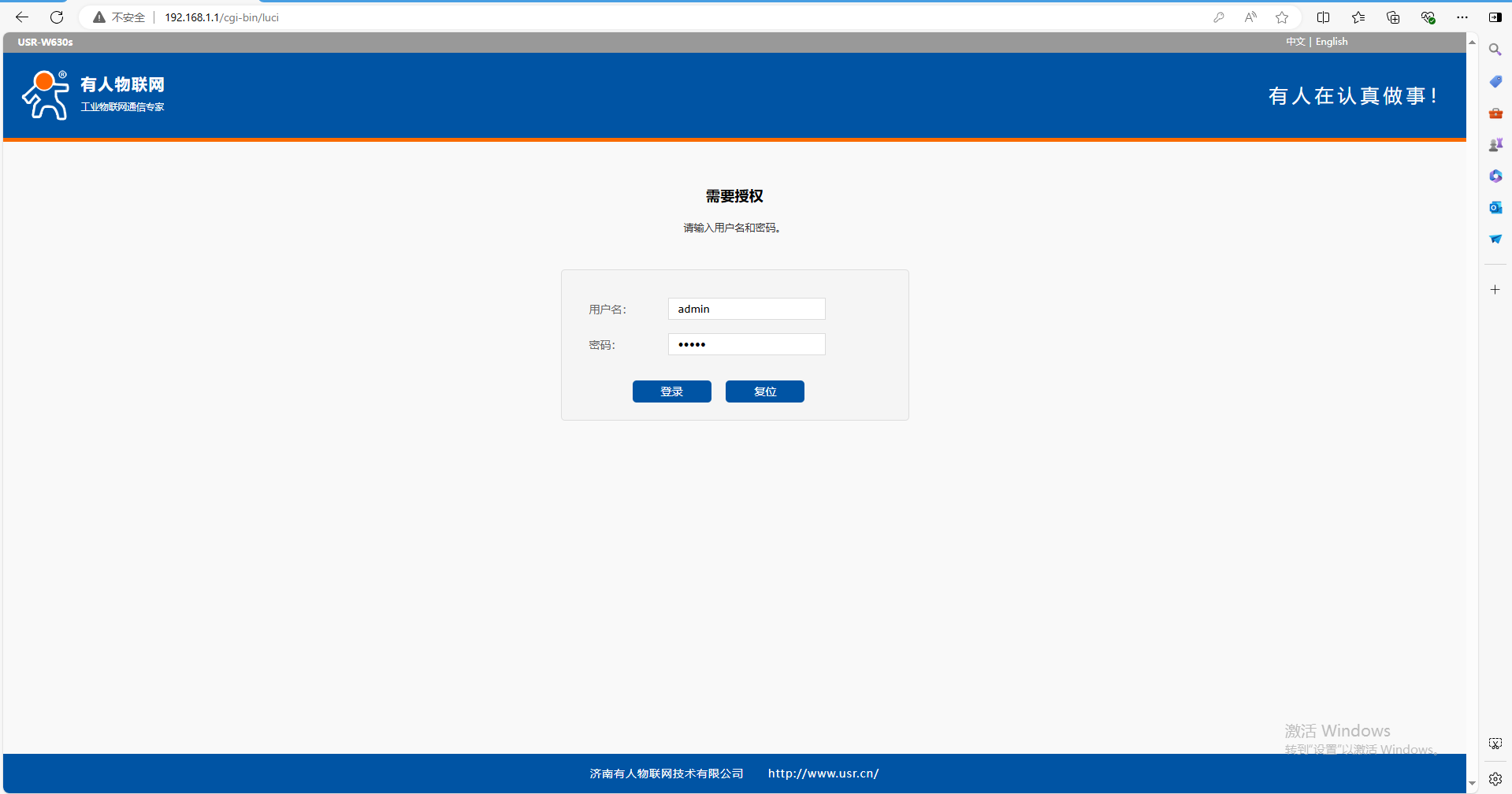
(2)打開瀏覽器,輸入192.168.1.1。用戶名和密碼都是admin。
2、點開串口服務器--串口設置
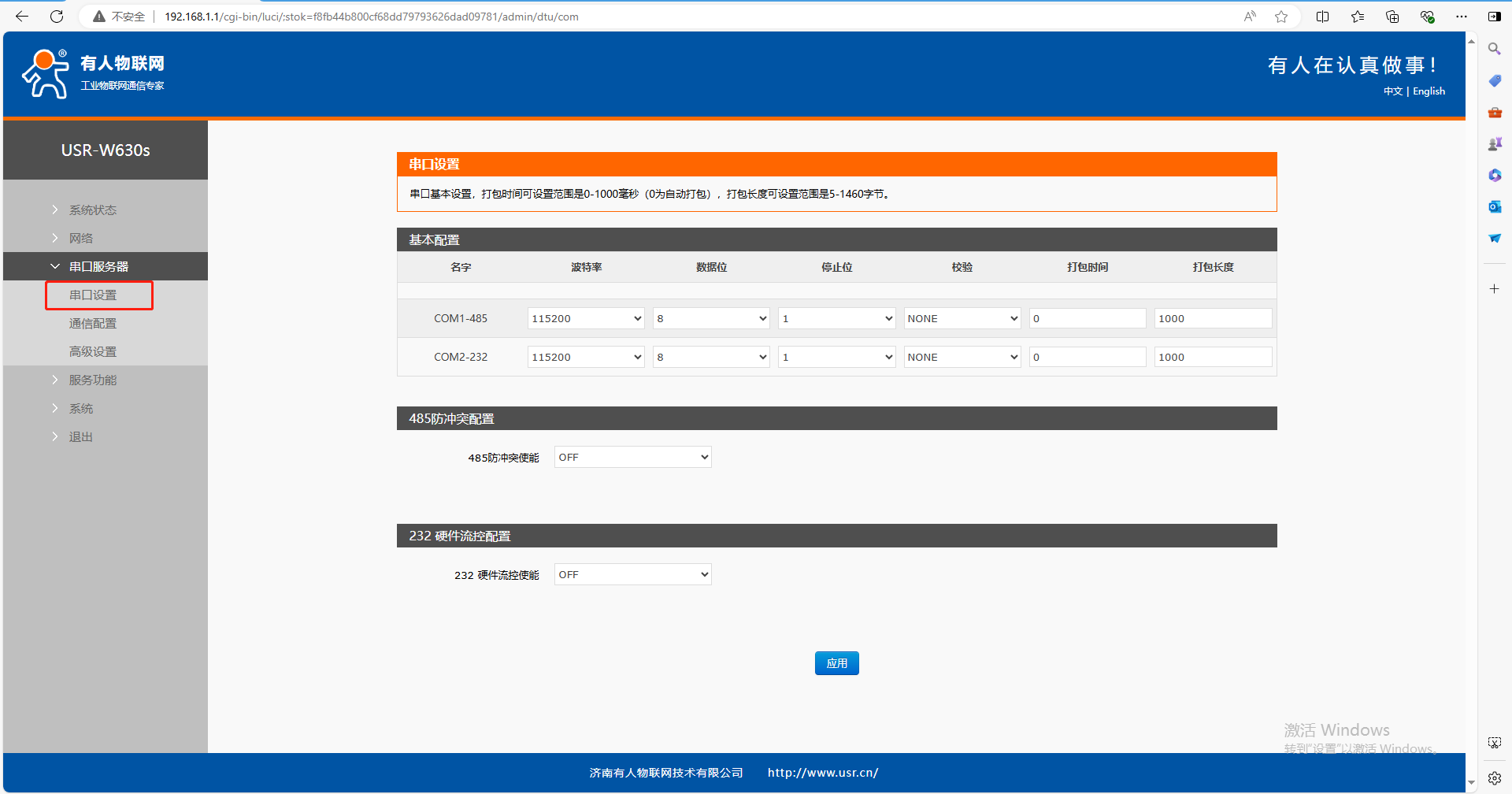
在串口設置,基本配置下面,可以查看和修改USR-W630s的2個串口參數。
COM2-232串口,波特率是115200,數據位是8,停止位是1,校驗位是NONE。
打包時間和打包長度默認。
注意:實際應用,根據USR-W630s實際使用的串口,修改串口參數,和所接串口設備的串口參數保持一致。如果修改參數,需要點擊應用。
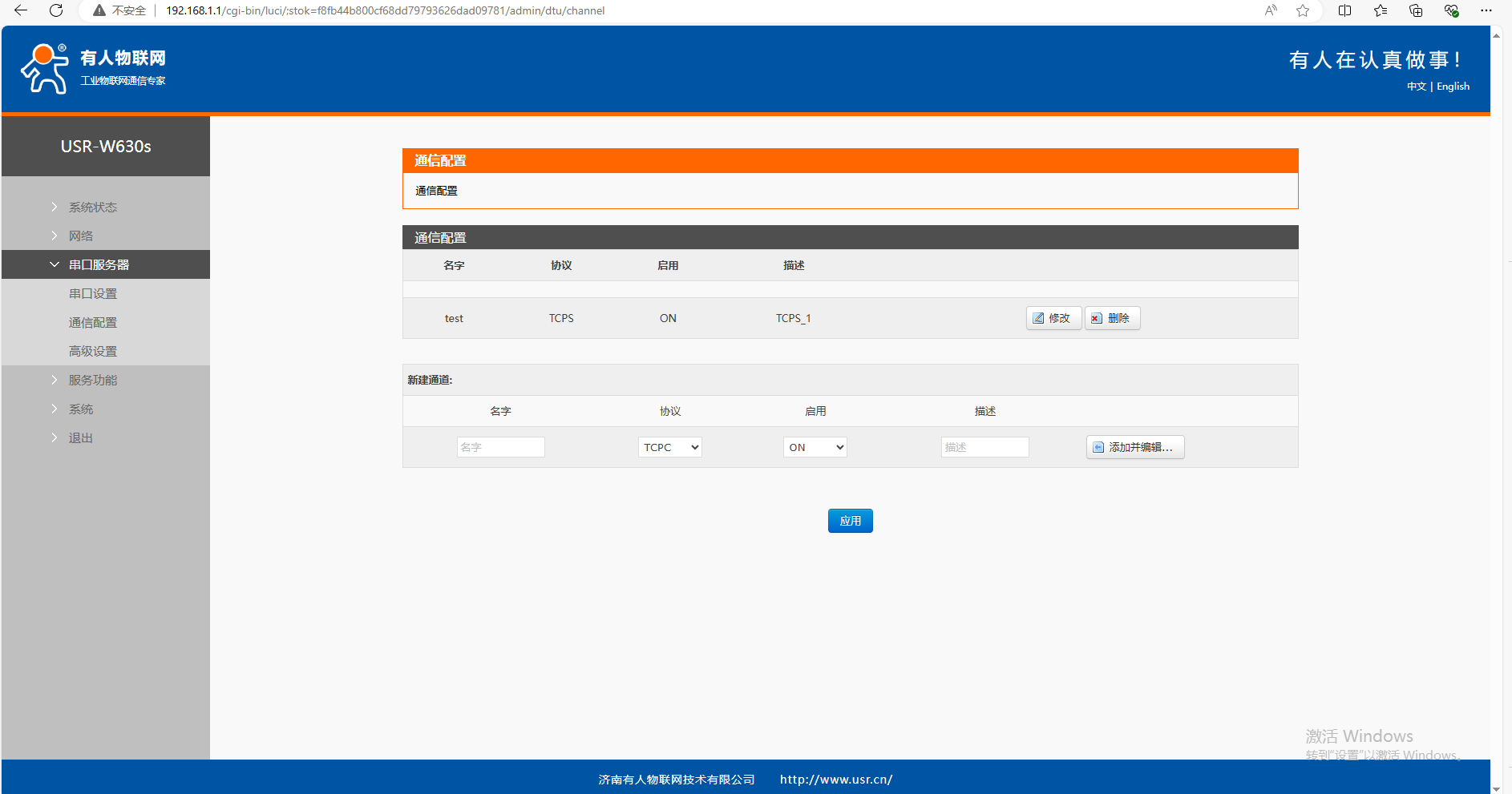
3、點開串口服務器--通信配置
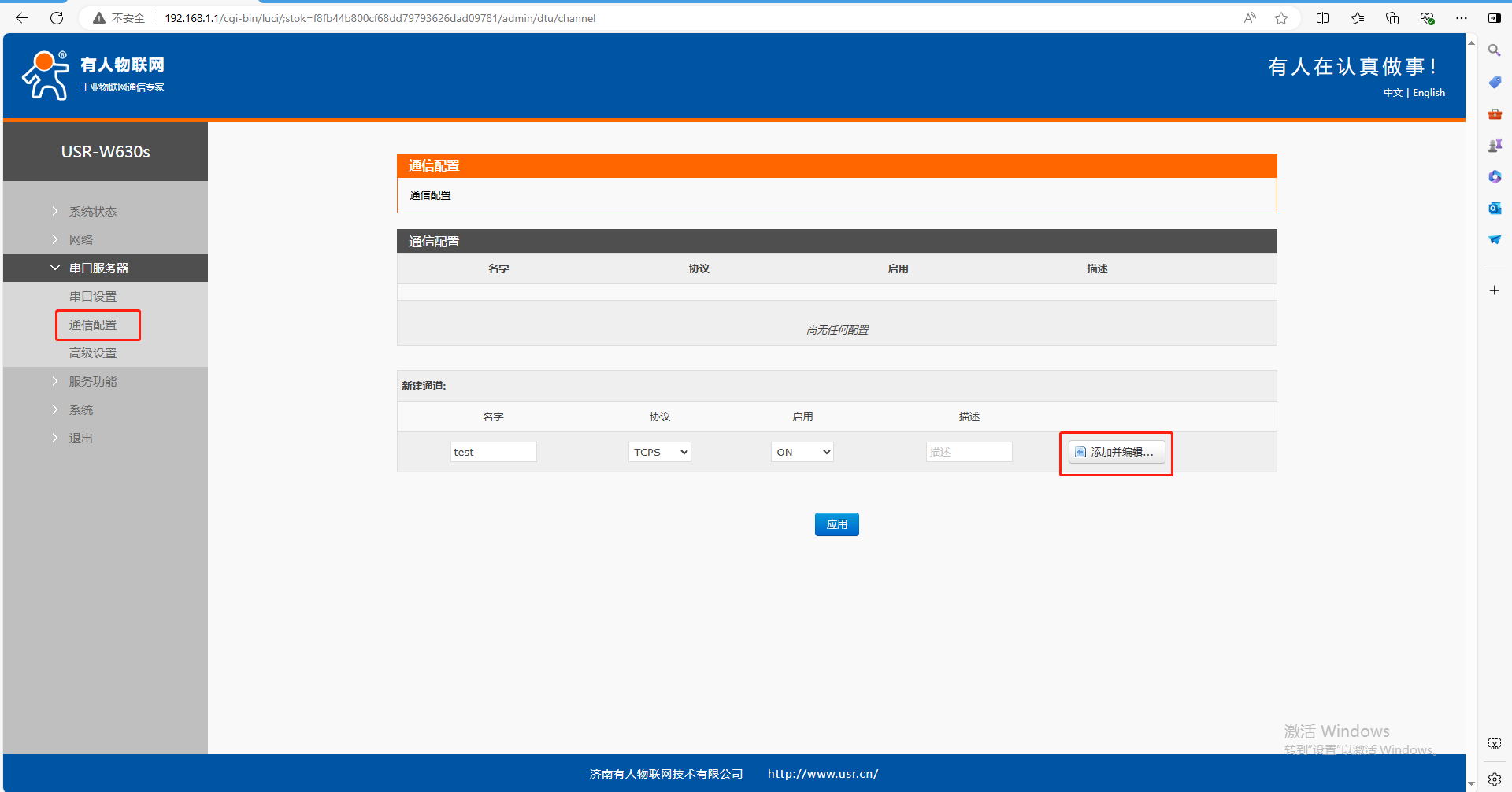
(1)通信配置,新建通道,協議TCPS,啟用ON,點擊添加并編輯。
(2)跳轉到TCPS-通信配置頁面,本地端口設置8899,傳輸模式選擇Pass-Through,通道綁定選擇COM2-232。點擊應用。

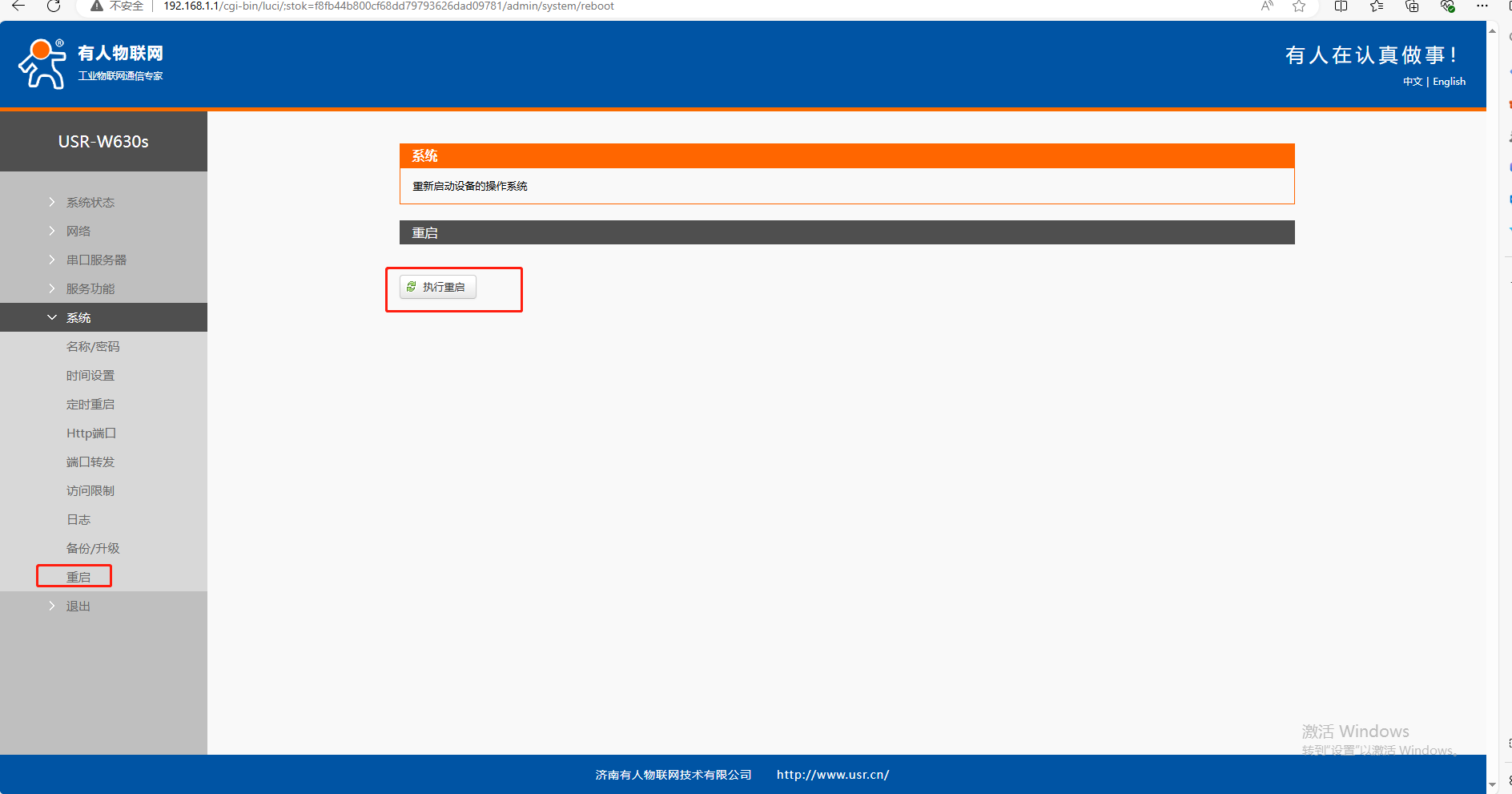
4、點開系統--重啟
點開系統,點擊重啟,網頁重啟USR-W630s,等待重啟完成。
四、TCPS通信
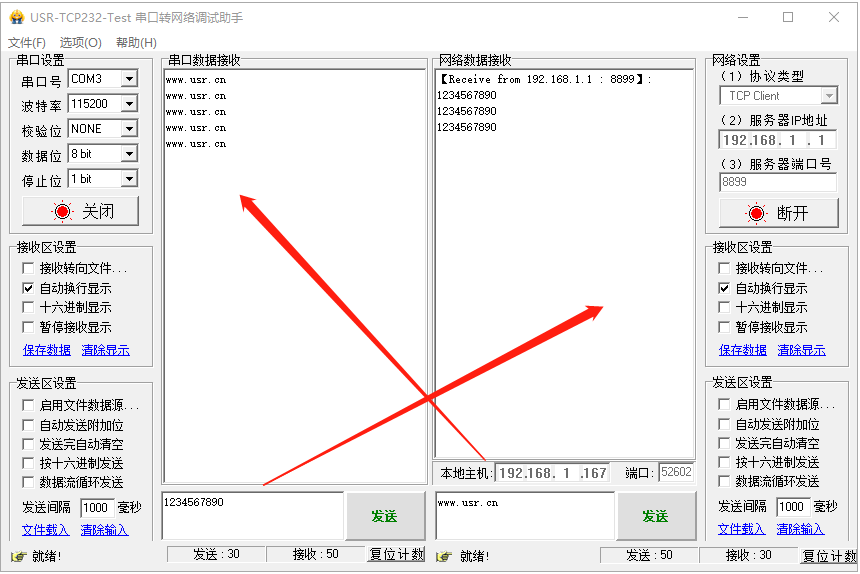
1、電腦下載并打開一個串口網絡助手,串口選擇USB-RS232串口線的端口號,串口參數和USR-W630s的串口參數保持一致。
2、網絡端,協議類型選擇TCP Client,服務器IP地址填USR-W630s的IP,192.168.1.1。服務器端口號填USR-W630s的本地端口號。點擊連接。
3、測試串口端向網絡端發送數據,網絡端也可以向串口端發送數據。
編寫人:金志方 編寫日期:2024-07-01
審核人:金志方 審核日期:2024-07-01
訂正版本:V1.0 訂正內容:初稿














-20250623144437.png)