


USR-W630s橋接模式示例
一、資料下載
USR-W630s 官網鏈接:http://m.0575400.com/Product/445.html
USR-W630s說明書鏈接:http://m.0575400.com/Download/1441.html
【PC端調試工具】網絡調試助手 串口調試助手二合一http://m.0575400.com/Download/27.html
二、硬件連接
1、所需物品
USR-W630s 產品 1臺
12V電源適配器 1個
路由器1個
筆記本電腦 2臺
超五類網線2根
2、硬件連接
USR-W630s 產品接12V電源適配器上電。
測試橋接的時候,需要USR-W630s設置STA模式連接路由器,設置橋接參數,USR-W630s LAN口IP網線和電腦直連,電腦設置和上級路由器同網段IP。另一臺電腦可以無線或者有線接同一個路由器。測試2臺電腦之間的IP相互訪問。
三、產品參數設置
1、登陸USR-W630s的網頁
(1)電腦打開無線網卡,搜索連接USR-W630s的WiFi,USR-W630s的WiFi名稱可以在產品反面標簽上找到SSID,默認都是USR-W630s-XXXX(XXXX是MAC后四位)。
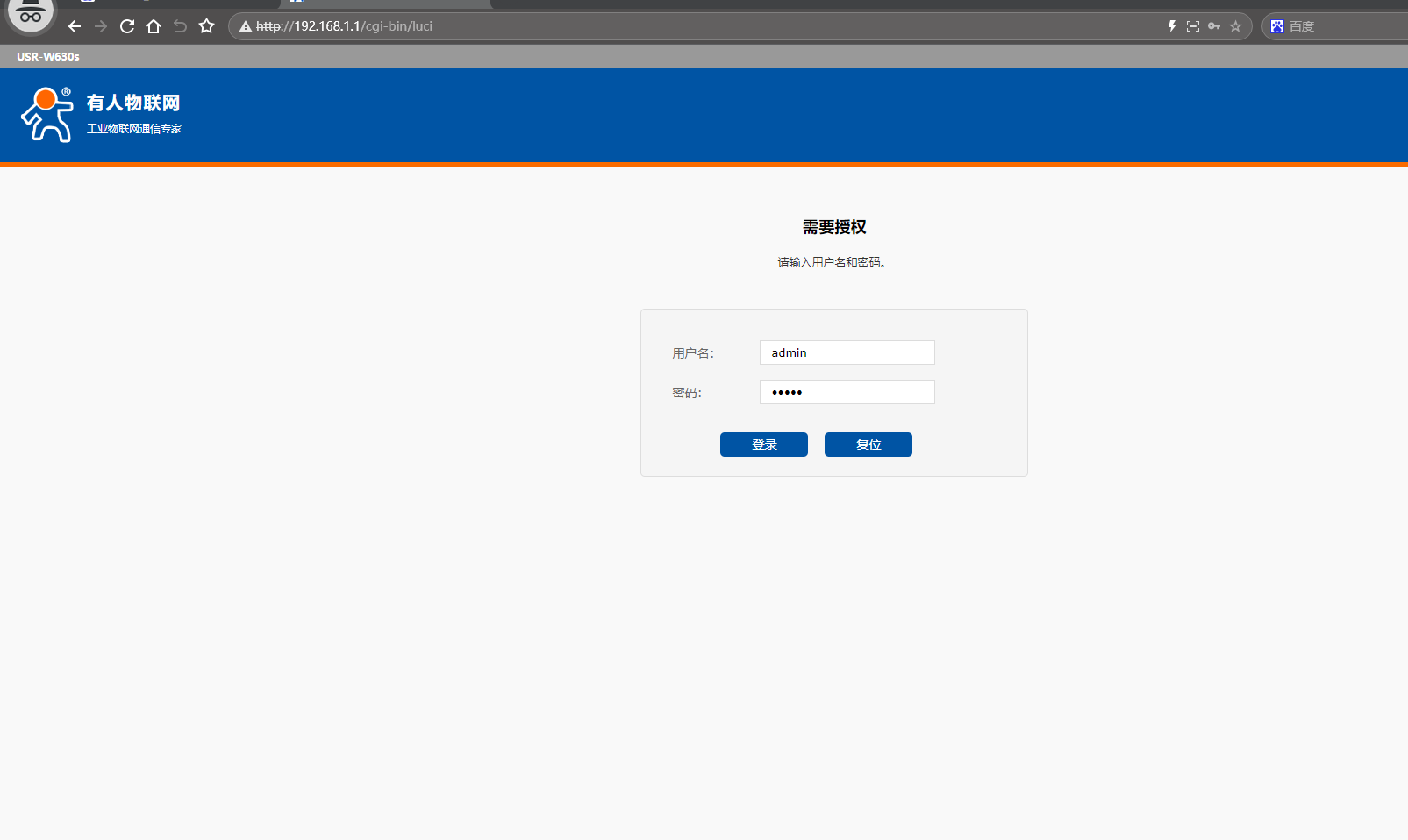
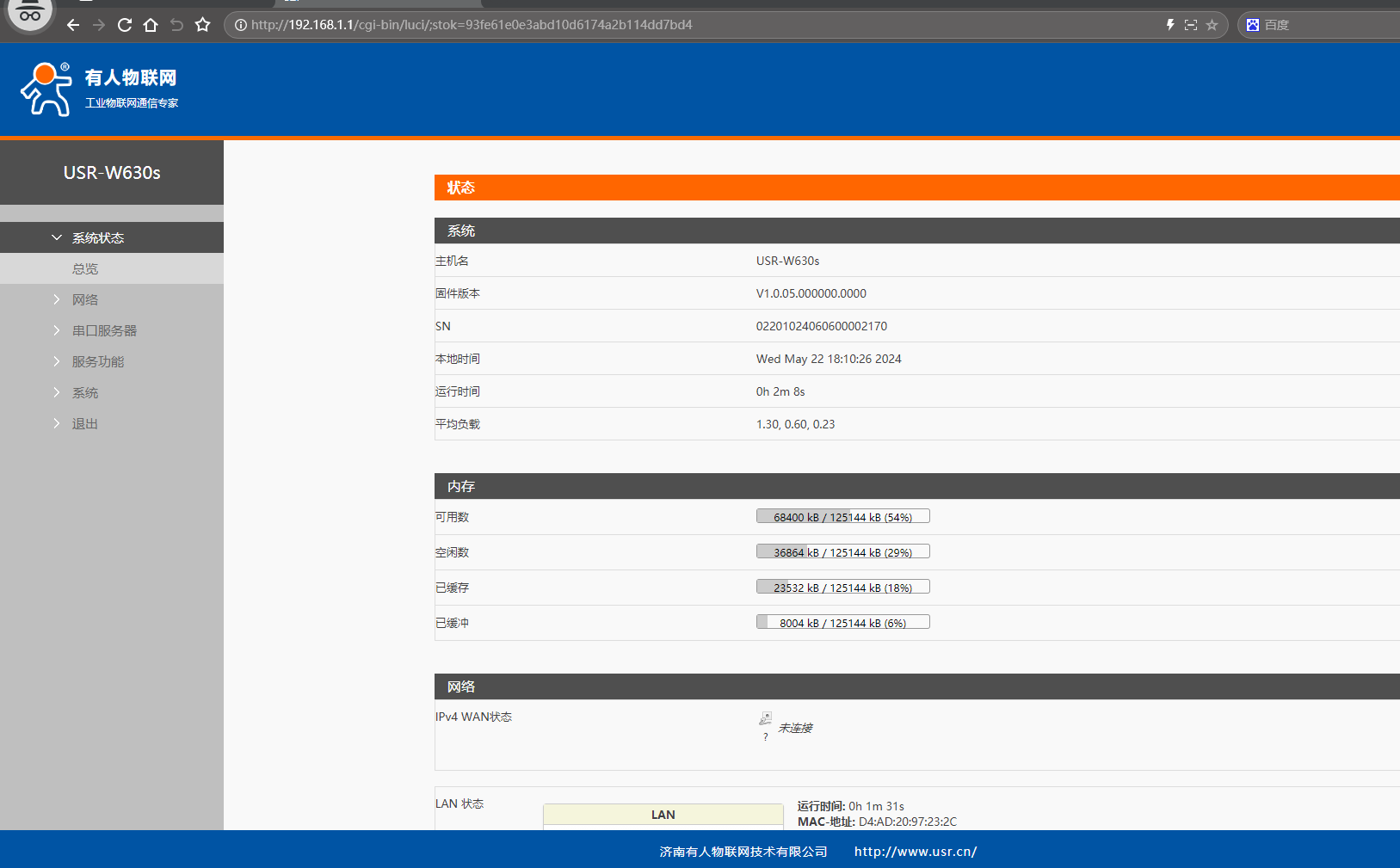
(2)電腦關閉防火墻,禁用其他網卡,打開瀏覽器,輸入192.168.1.1。用戶名和密碼都是admin。
2、無線客戶端設置
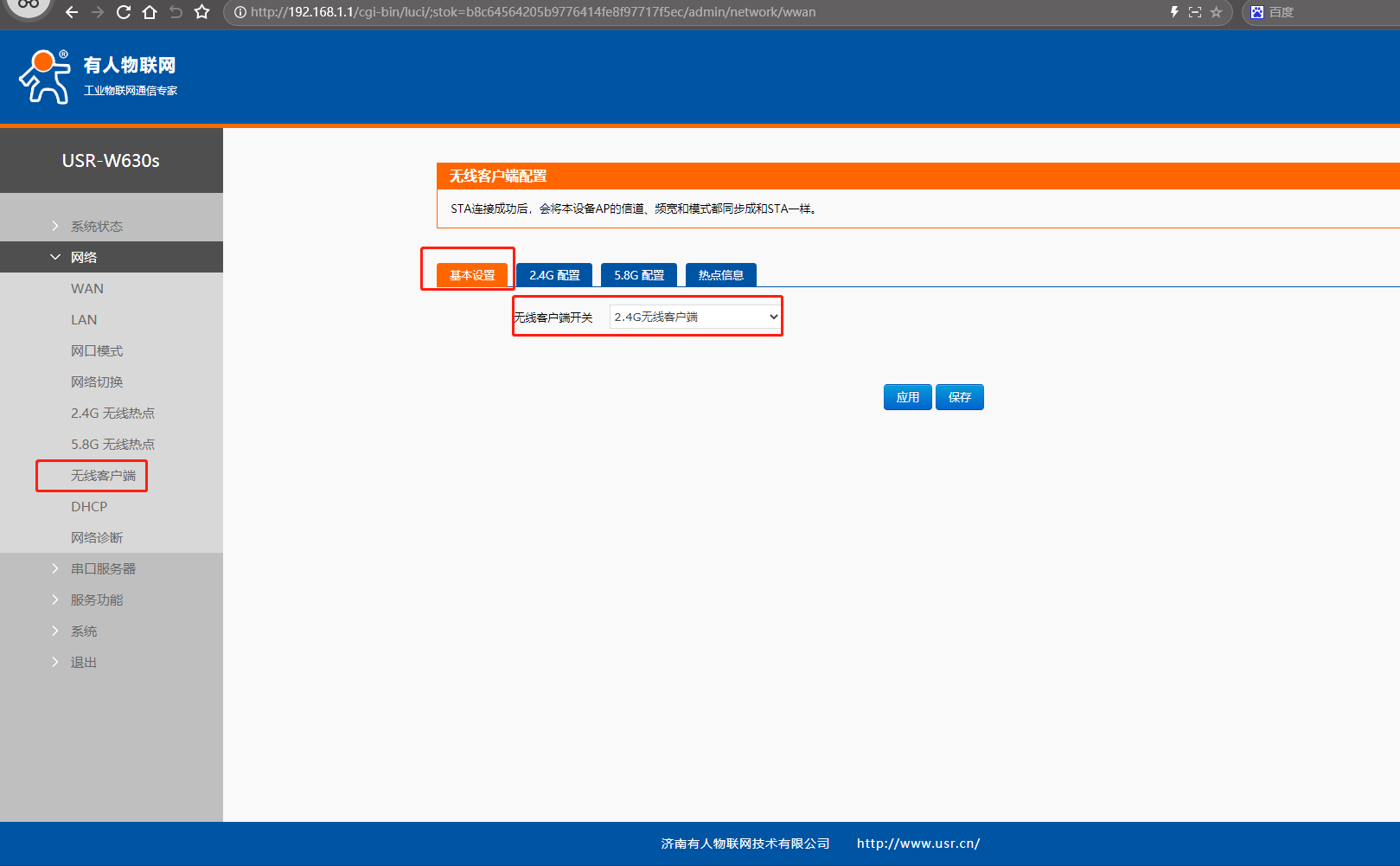
(1)點開網頁網絡,點擊無線客戶端,點擊基本設置,無線客戶端開關,選擇2.4G無線客戶端,點擊保存。
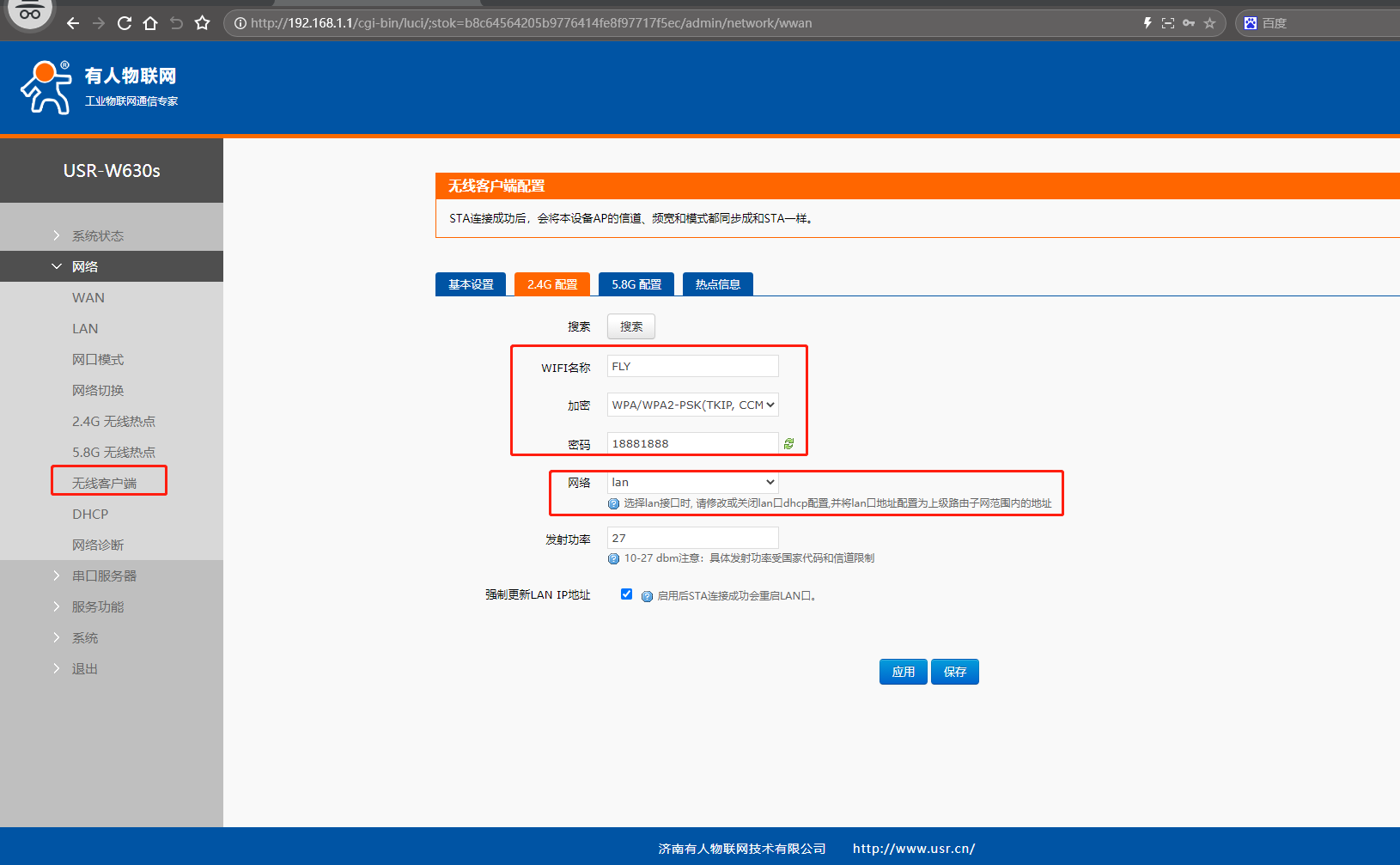
(2)點開網頁2.4G配置,填入STA模式要連接的路由器WiFi名稱FLY,填入路由器密碼,網絡選擇lan。注意選擇lan接口時,請修改或關閉lan口dhcp配置,并將lan口地址配置為上級路由子網范圍內的地址。點擊保存。
3、LAN口設置
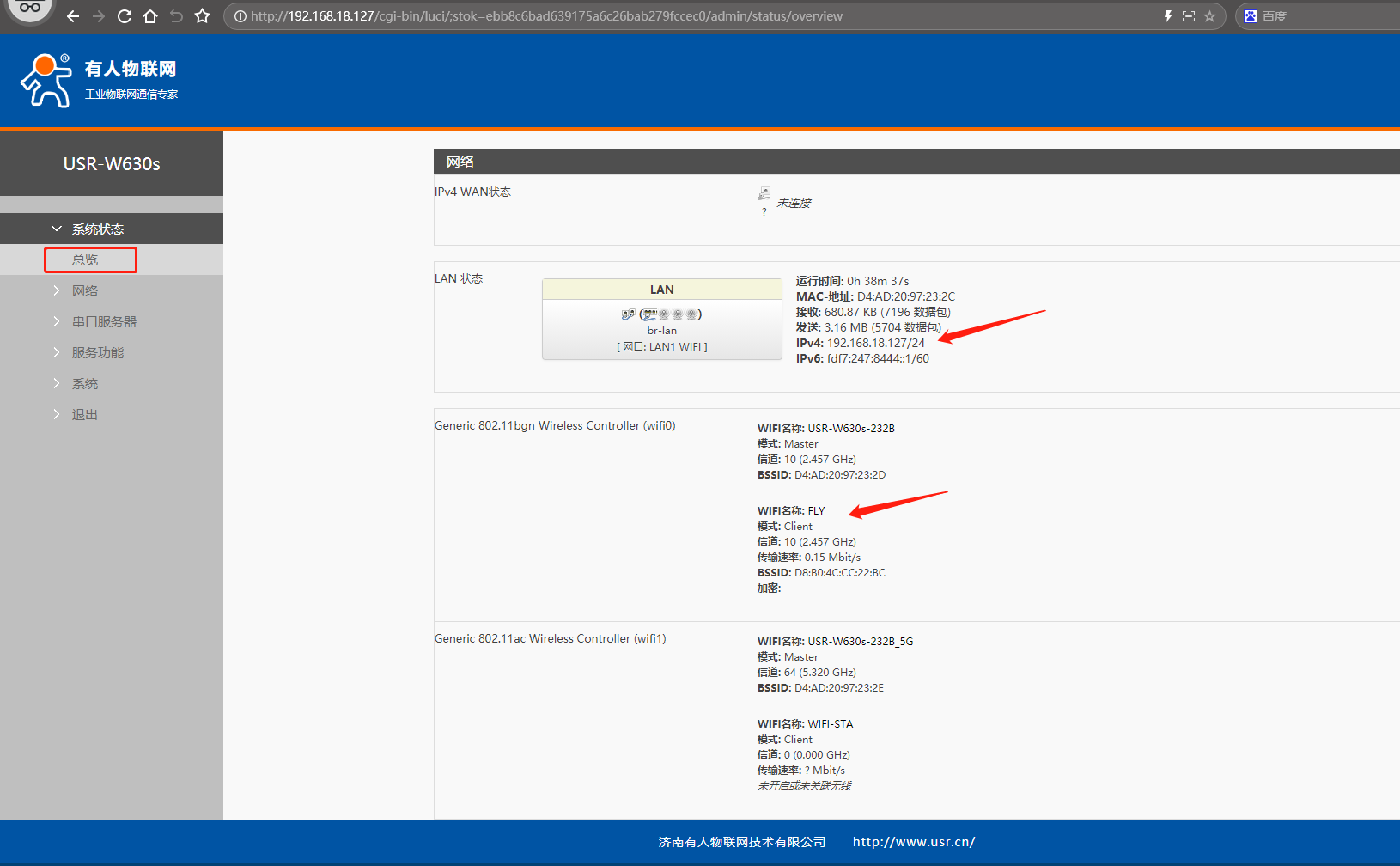
(1)USR-W630s 單獨設置STA模式連接路由器,可以登陸路由器網頁查看路由器分配給USR-W630s的IP,再設置橋接模式的時候,可以將這IP 192.168.18.127固定給USR-W630s。
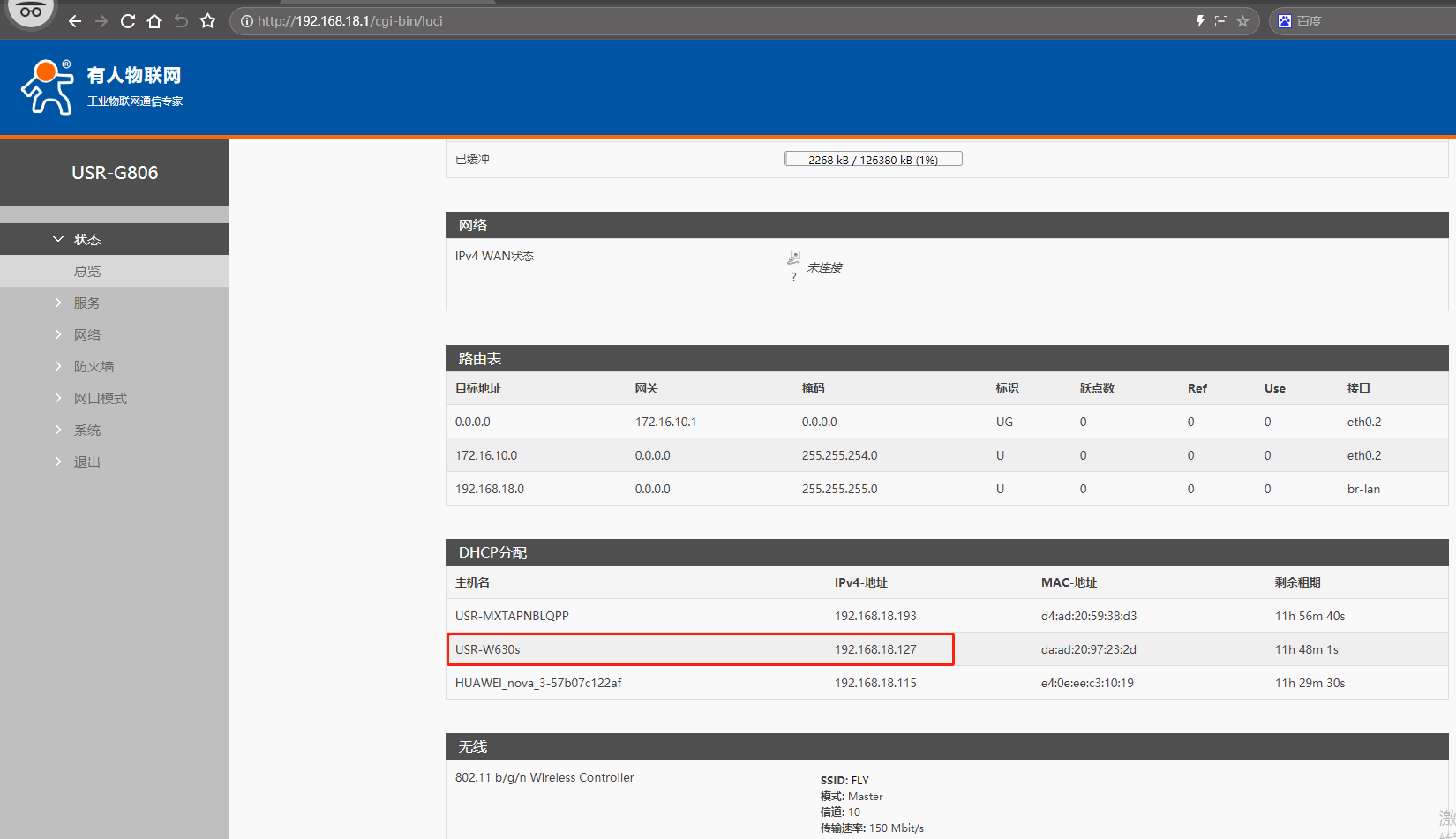
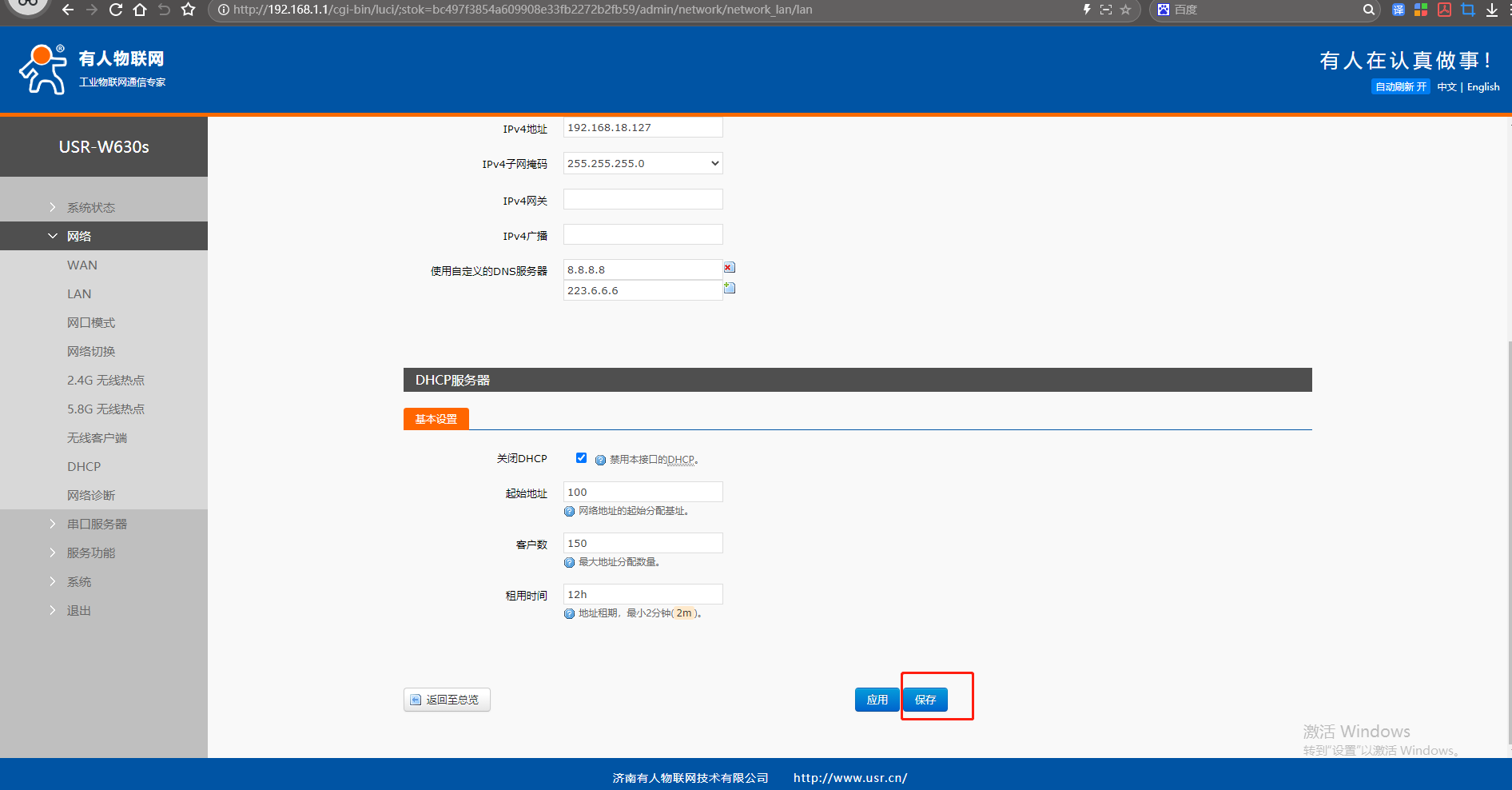
(2)點開網頁網絡,點擊LAN,點擊修改,IPv4地址設置和USR-W630s STA連接的路由器 IP同網段(不重復、不沖突的IP)192.168.18.127。DHCP服務器設置,關閉DHCP功能。點擊保存。
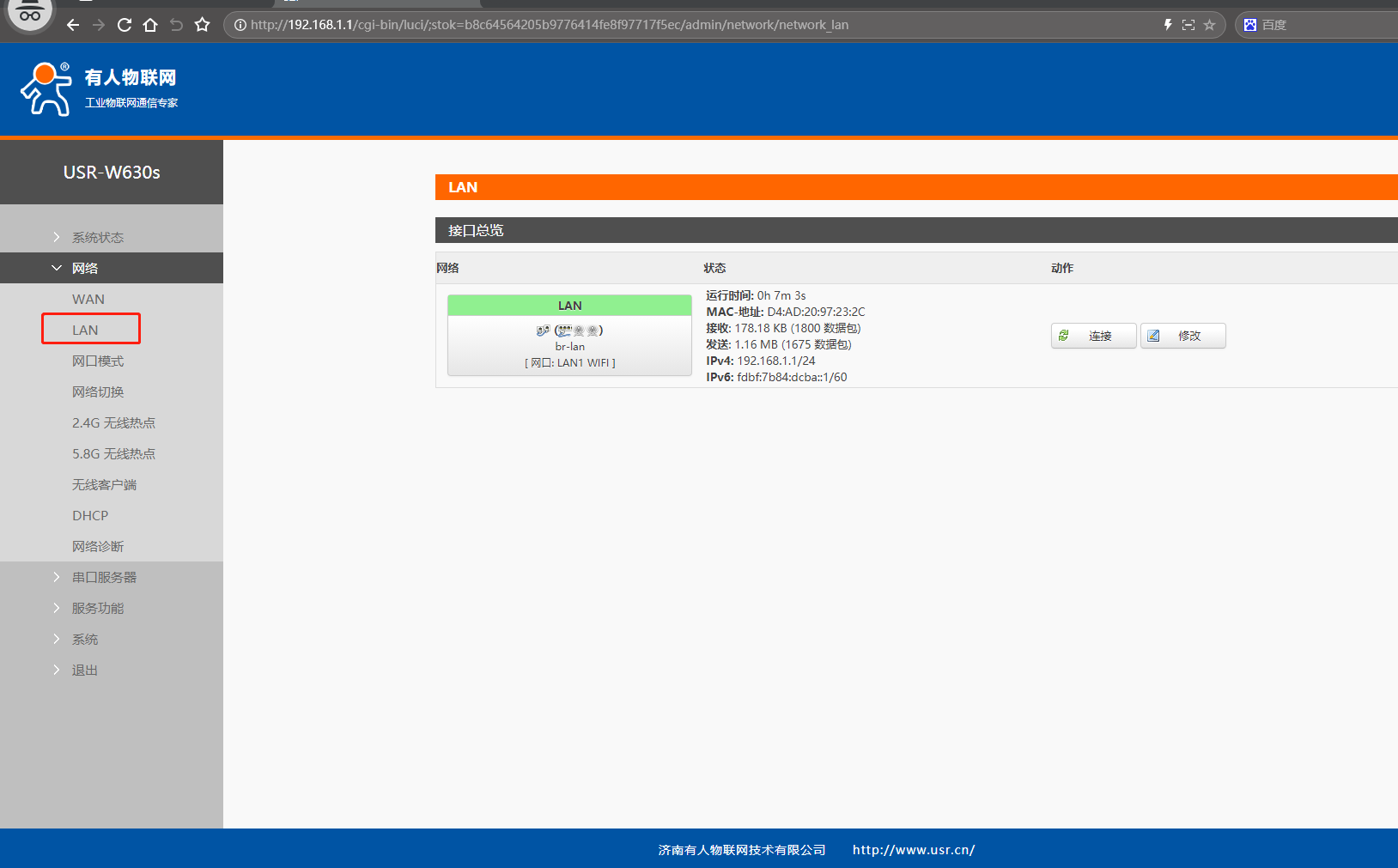

(3)最后網頁重啟USR-W630s。
四、橋接模式測試
1、第一臺電腦設置
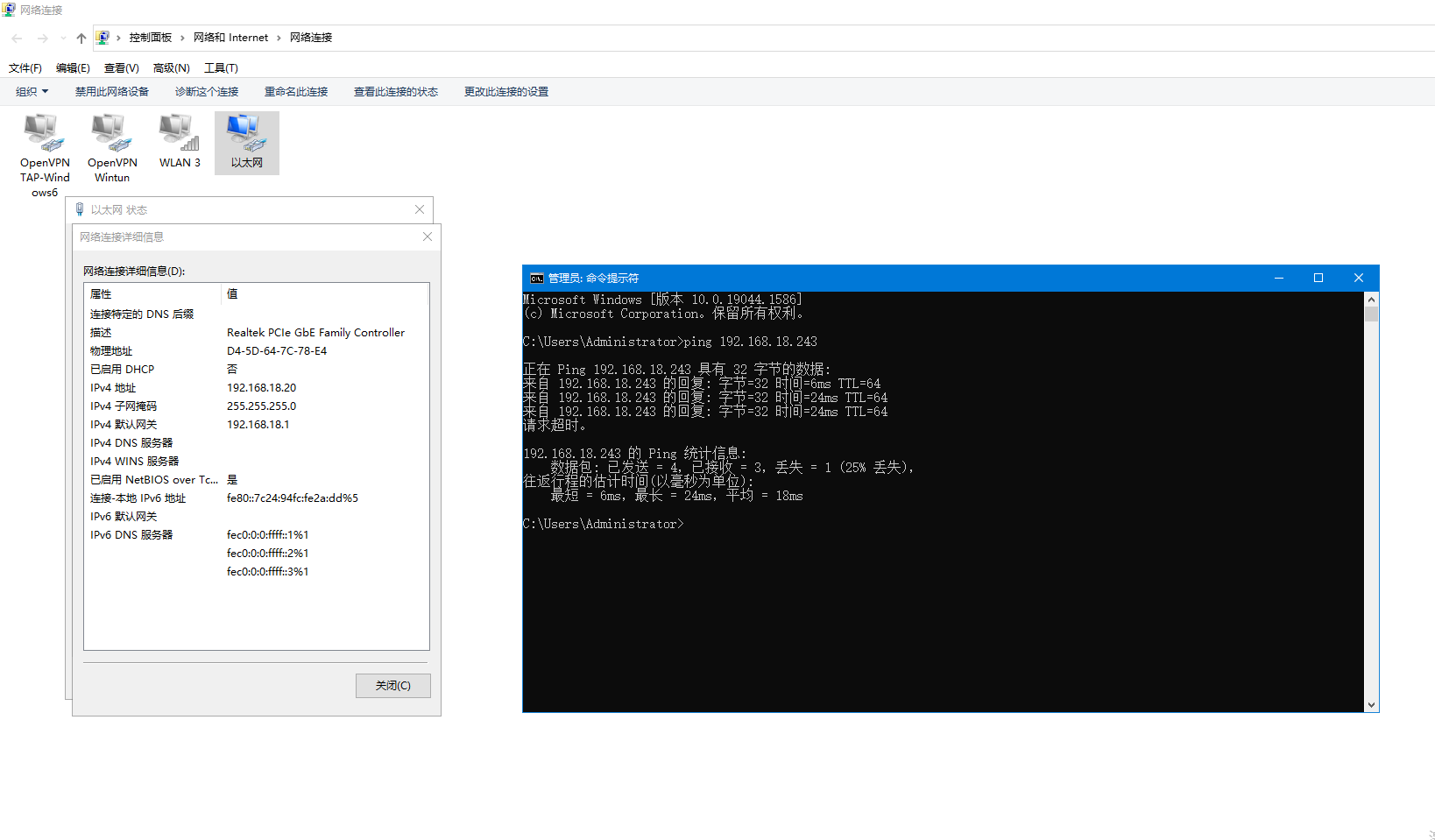
(1)第一臺電腦用網線連接USR-W630s的LAN口,電腦設置和USR-W630s STA連接的路由器同網段IP,案例設置的是192.168.18.20。

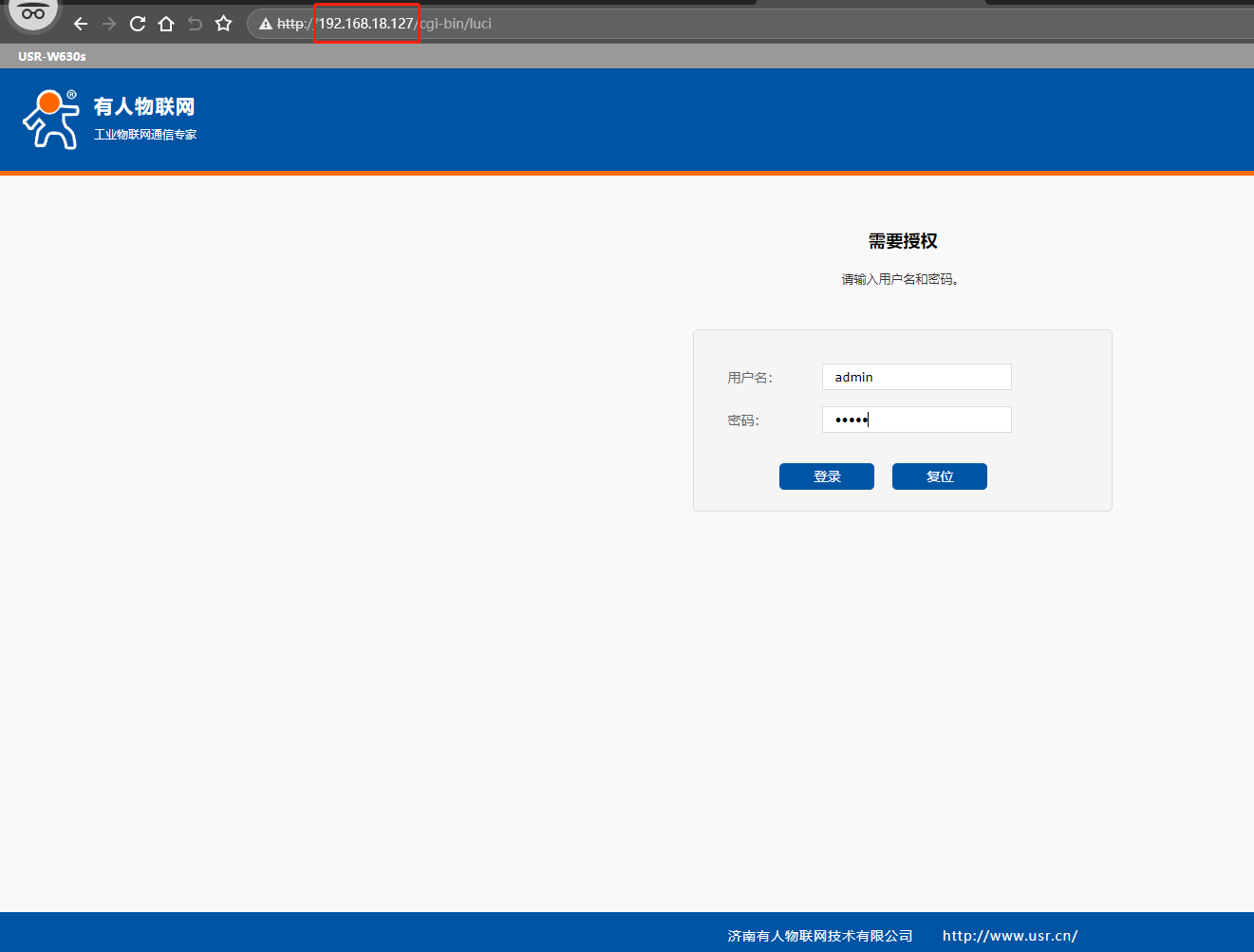
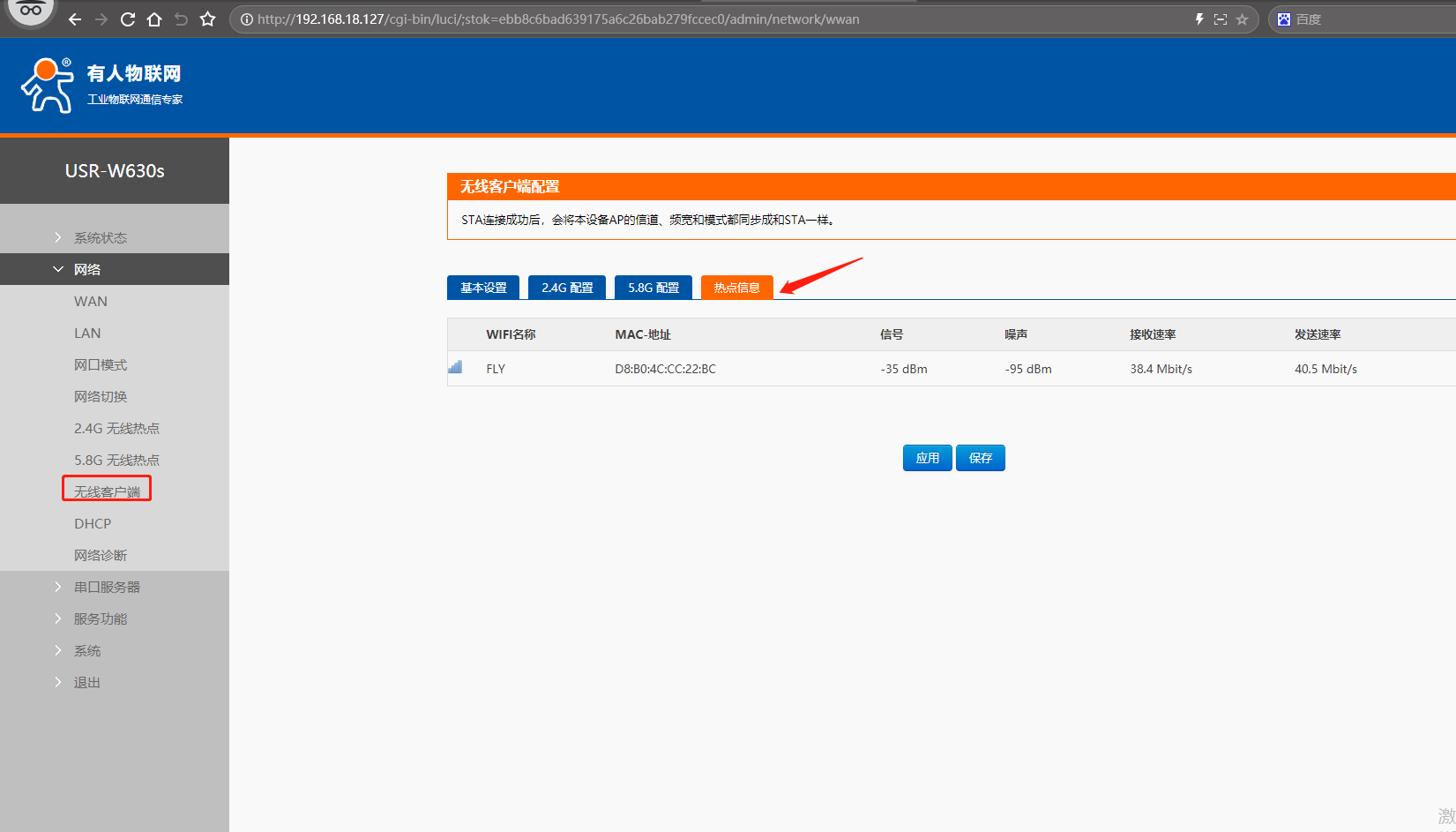
(2)瀏覽器輸入USR-W630s 修改后的LAN口IP,192.168.18.127,可以點擊總覽查看網絡信息,可以點開無線客戶端,熱點信息,查看連接的路由器信息。
2、第二臺電腦設置
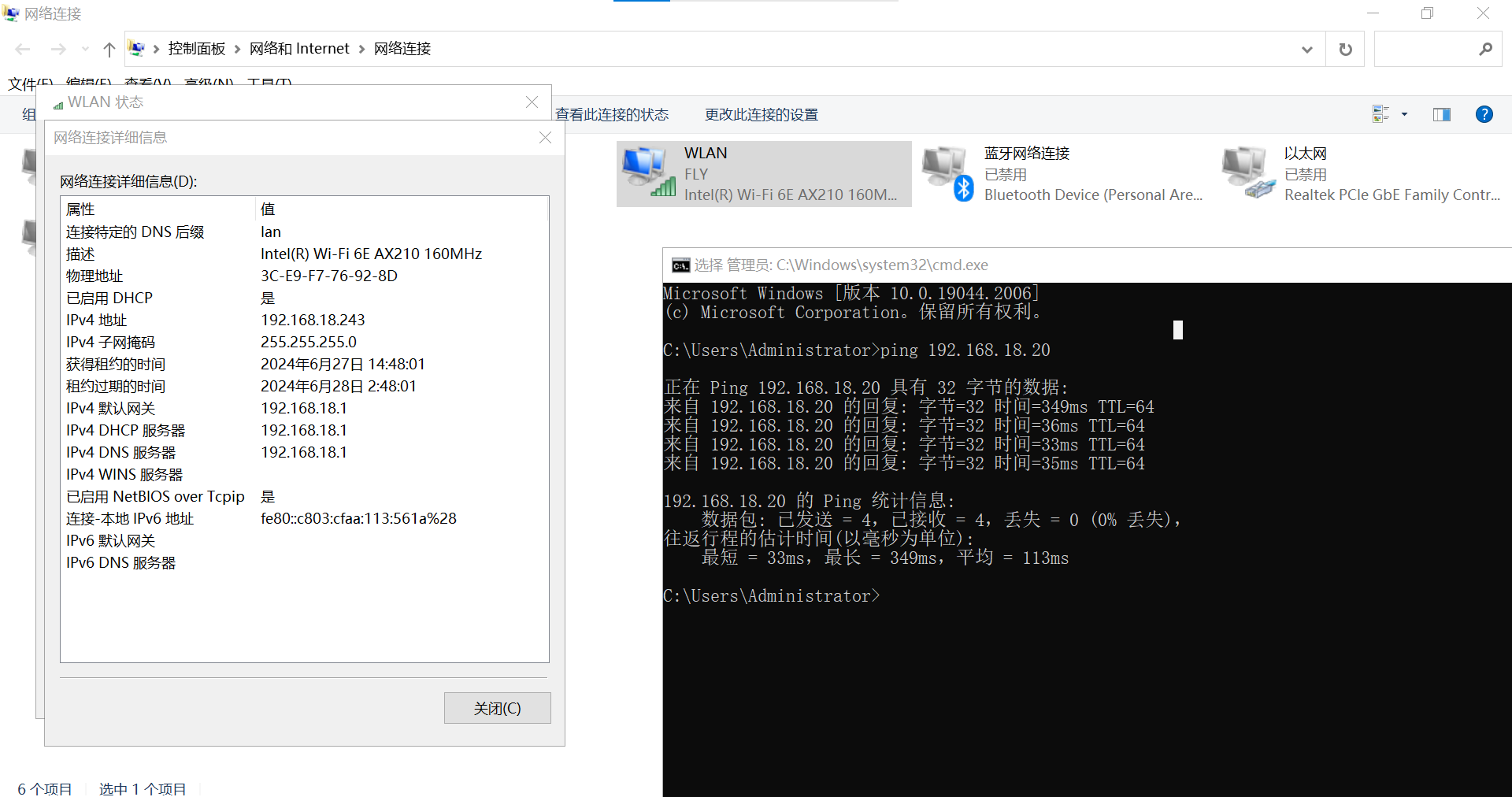
(1)第二臺電腦用網線連接路由器的LAN口或者無線連接路由器WiFi,本案例是用無線連接路由器WiFi,電腦無線網卡從路由器獲取的IP是192.168.18.243。
3、PING測試
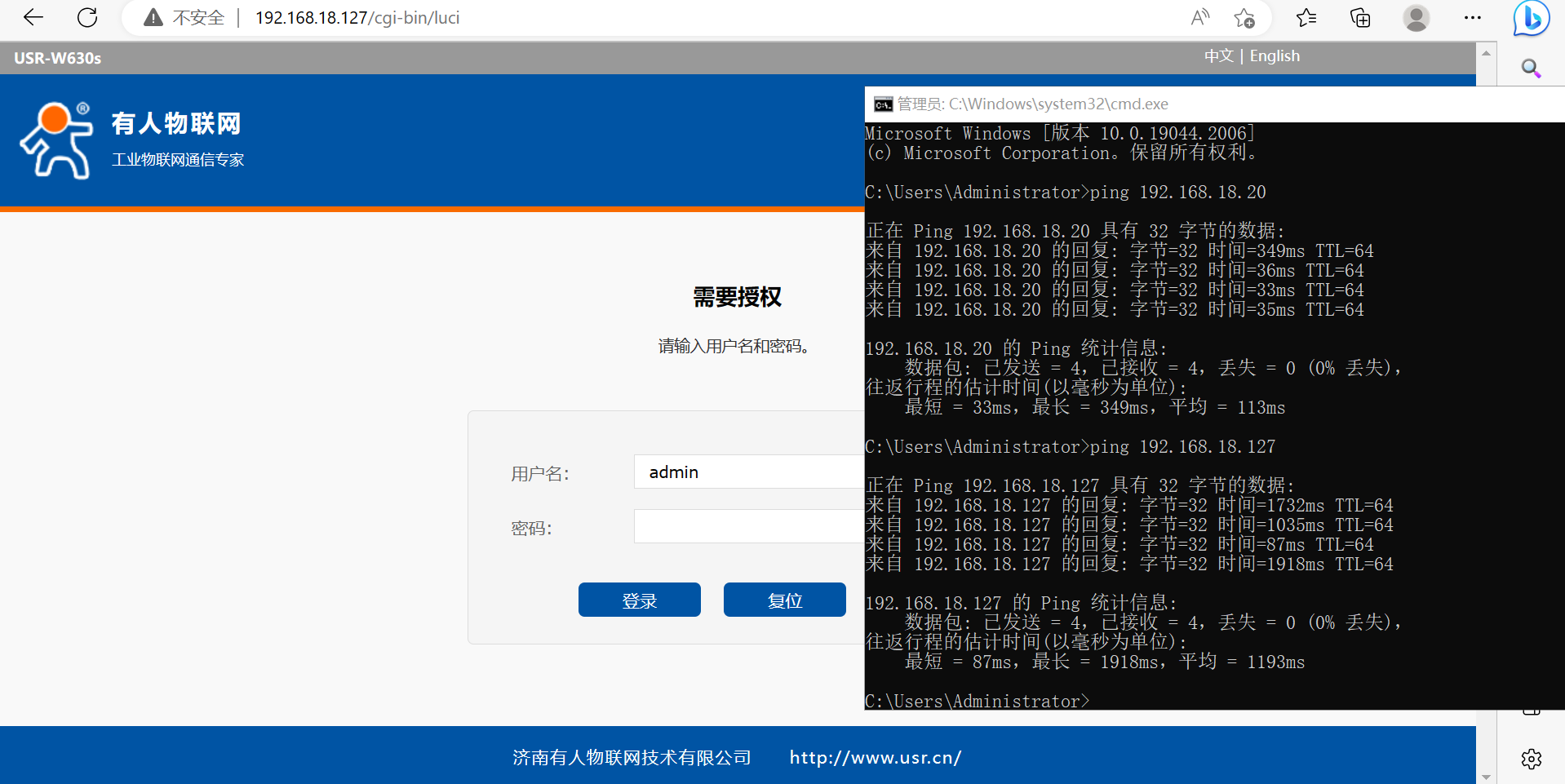
(1)STA連接路由器的USR-W630s LAN接第一臺電腦,第一臺電腦去PING 無線連接路由器的第二臺電腦IP 192.168.18.243。
(2)無線連接路由器的第二臺電腦,去PING連接路由器的USR-W630s LAN接第一臺電腦的IP 192.168.18.20。
4、TCP連接測試通訊
(1)STA連接路由器的USR-W630s LAN接第一臺電腦,打開網絡助手,協議類型TCP server。本地IP地址填192.168.18.20,本地端口號填8899,點擊開始監聽。
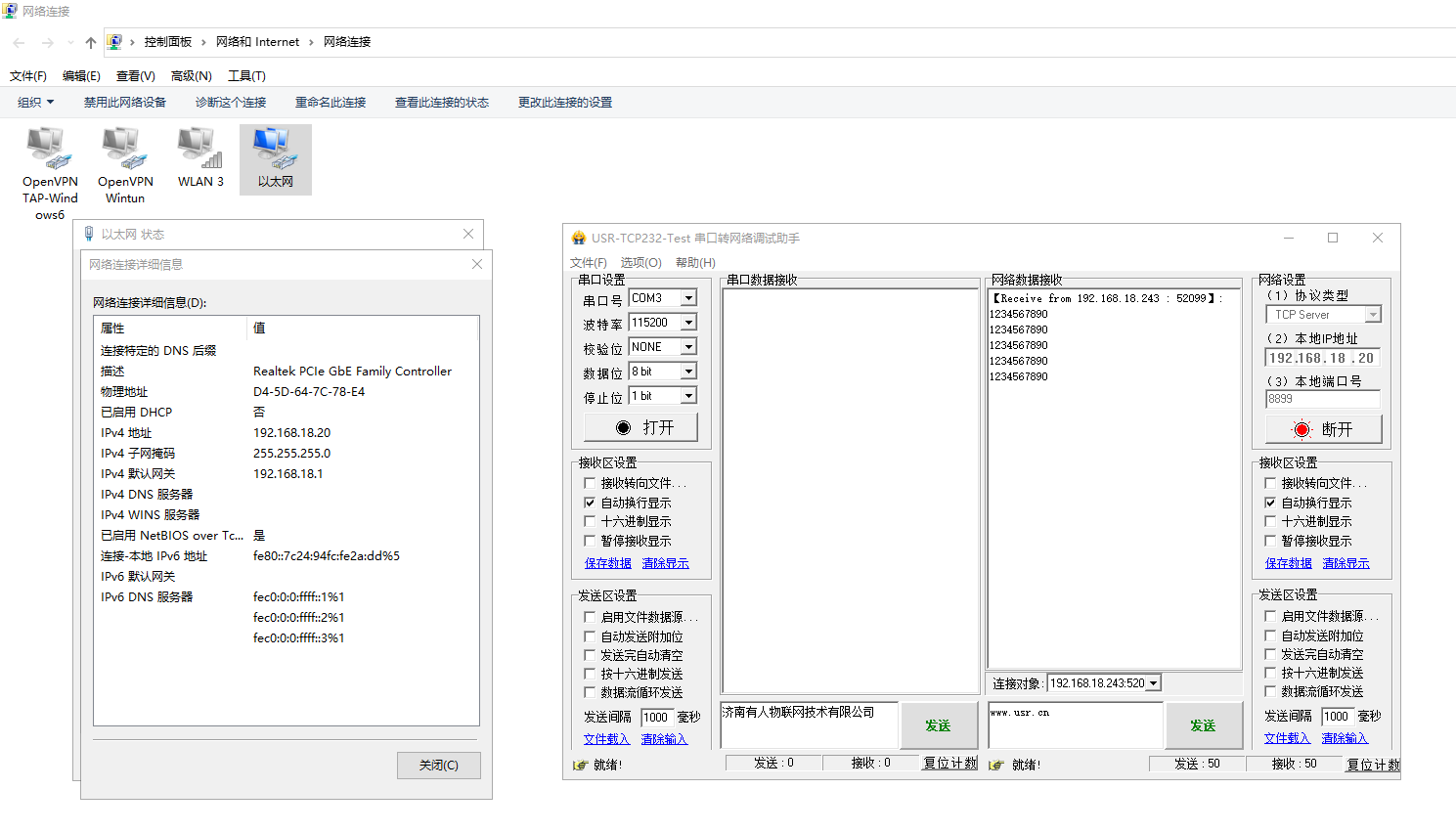
(2)無線連接路由器的第二臺電腦,打開網絡助手,協議類型TCP client,服務器IP地址填192.168.18.20,服務器端口號填8899,點擊連接。
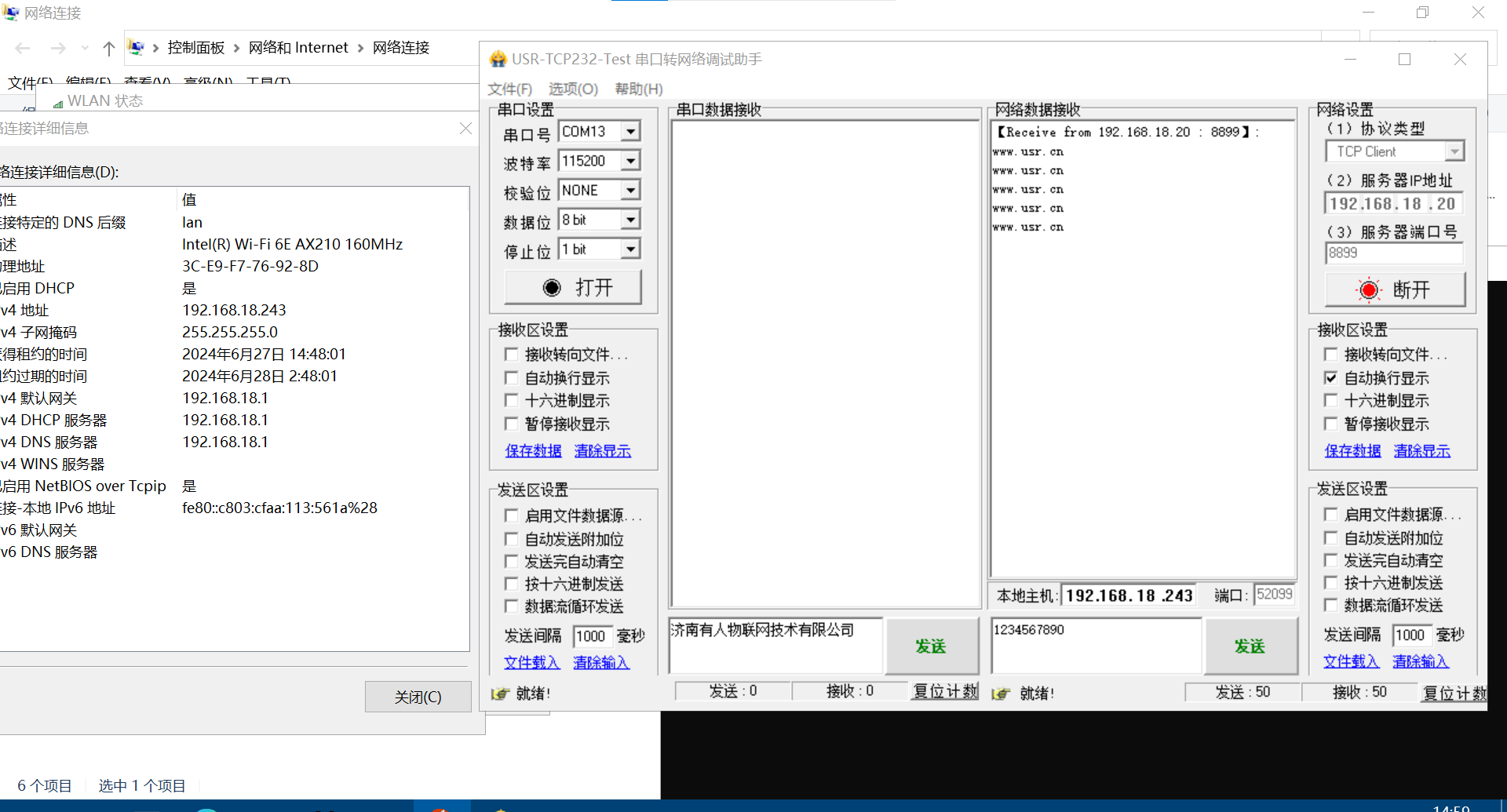
(3)建立TCP連接之后,2個網絡端,網絡助手可以相互發送數據。
5、橋接模式另一臺電腦可以訪問USR-W630s 網頁
編寫人:金志方 編寫日期:2024-07-01
審核人:金志方 審核日期:2024-07-01
訂正版本:V1.0 訂正內容:初稿














-20250623144437.png)